ダウンロード不要で
ブラウザで作成いただけます

アプリをダウンロード


ダウンロード不要で
ブラウザで作成いただけます
アプリをダウンロード
ダウンロード不要で
ブラウザで作成いただけます
ダウンロード不要で
ブラウザで作成いただけます
ダウンロード不要で
ブラウザで作成いただけます
ダウンロード不要で
ブラウザで作成いただけます

1.
Canvaの利用規約の遵守
本テンプレートをご利用の際は、Canvaが定める利用規約を遵守してください。利用規約に違反した場合、Canvaの判断により利用停止その他の措置が取られる可能性があります。
Canva利用規約
2.
推奨環境の利用
Canvaのヘルプページに記載された推奨環境でのご利用をお願いします。
3.
対応ファイル形式
本サービスではJPEG形式のみアップロード可能です。必ずCanva上で画像をJPEG形式でダウンロードしてください。
4.
画像編集時の注意点
本サービスの編集ソフト上のアップロード過程で画像の見切れが発生するため、重要な内容(写真や文字)が編集画面の赤枠線にかからないように注意してください。画像の見切れによるトラブルについて、当社は一切の責任を負いかねます。
5.
色補正の設定
本サービスの編集ソフト上で作成した画像をアップロードする際、色補正機能を「オフ」に設定することを推奨します。色補正機能は初期設定が「オン」になっているため、ご注意ください。
Canva Proコンテンツとは、Canvaのメディアライブラリに提供される、プレミアム要素(写真、グラフィック、テンプレートなど)を指します。ProコンテンツはCanva Proまたは有料プランの登録ユーザーのみが使用可能で、Canva外で配布することは禁止されています(王冠アイコンで表示されます)。
本サービスで使用可能なテンプレートは、Canvaの無料コンテンツのみを使用して作成されています。Proコンテンツを使用することで生じる利用制限や費用について、当社は一切の責任を負いません。
本サービスにおいて本テンプレートを適切にご利用いただくため、以下の行為を禁止します。
1.
本サービス以外での本テンプレートの利用
2.
本テンプレートを第三者に再配布、転売する行為
3.
本テンプレートを利用して第三者の著作権、肖像権、その他の権利を侵害する行為
4.
法律や公序良俗に反して本テンプレートを利用する行為
5.
その他、Canvaおよび当社が不適切と判断する行為
1.
テンプレートの品質・動作保証について
本テンプレートはCanva社が提供するサービス上での利用を前提としております。
当社はテンプレートの動作や機能、品質、利用環境や操作により発生した不具合、損害について一切の保証責任を負いません。
2.
本テンプレート利用によるトラブルについて
編集や画像制作の際に第三者の著作権や肖像権などを利用する場合、適切な法的権利処理を行う責任はユーザーにあります。これに基づき発生したトラブルについて、当社は一切の責任を負いません。
3.
サービスの変更または停止
当社およびCanvaは、予告なくテンプレートの仕様や提供内容を変更、停止、または削除することがあります。これにより生じた損害や不利益については責任を負いかねます。
4.
お問い合わせについて
Canvaテンプレートの操作方法や仕様に関するお問い合わせは、Canva社(Canvaのヘルプページ)をご利用ください。当社では、Canvaの操作方法に関するサポートは行っておりません。
本サービスに関するお問い合わせは、当社サポートセンターまでご連絡ください。



Scroll
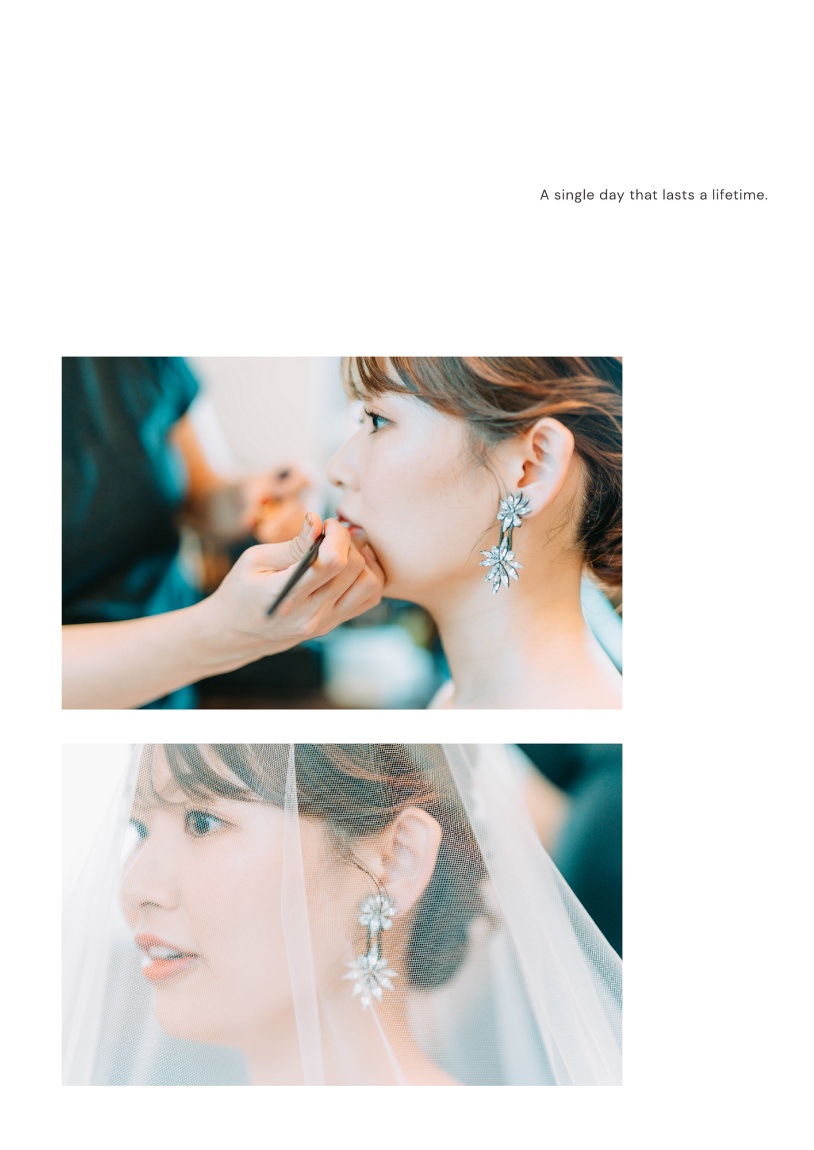
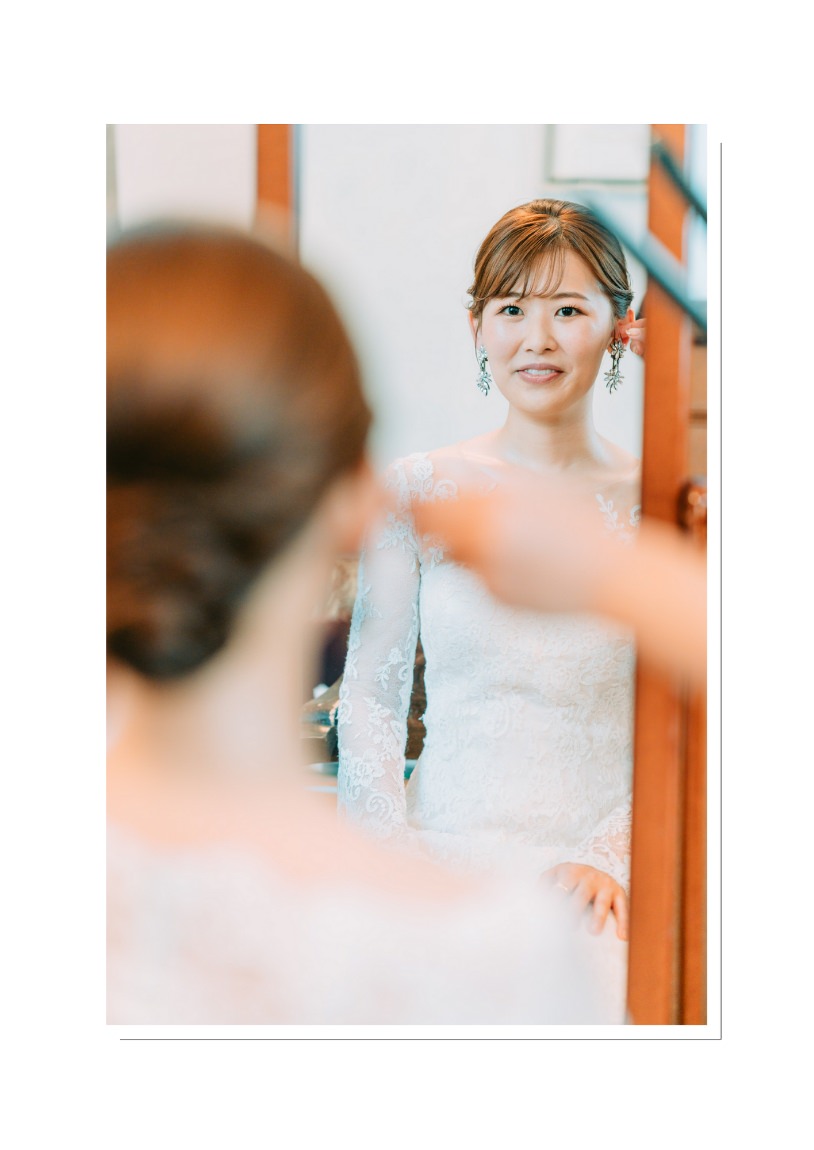
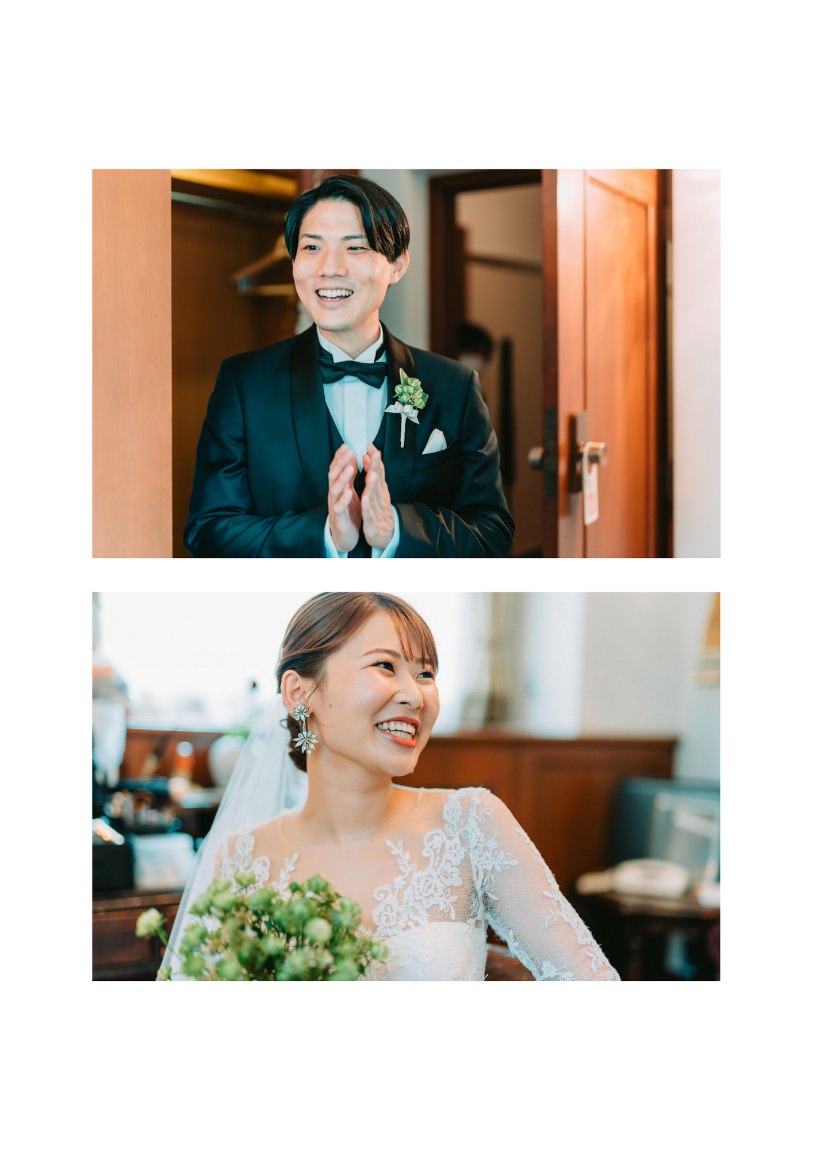
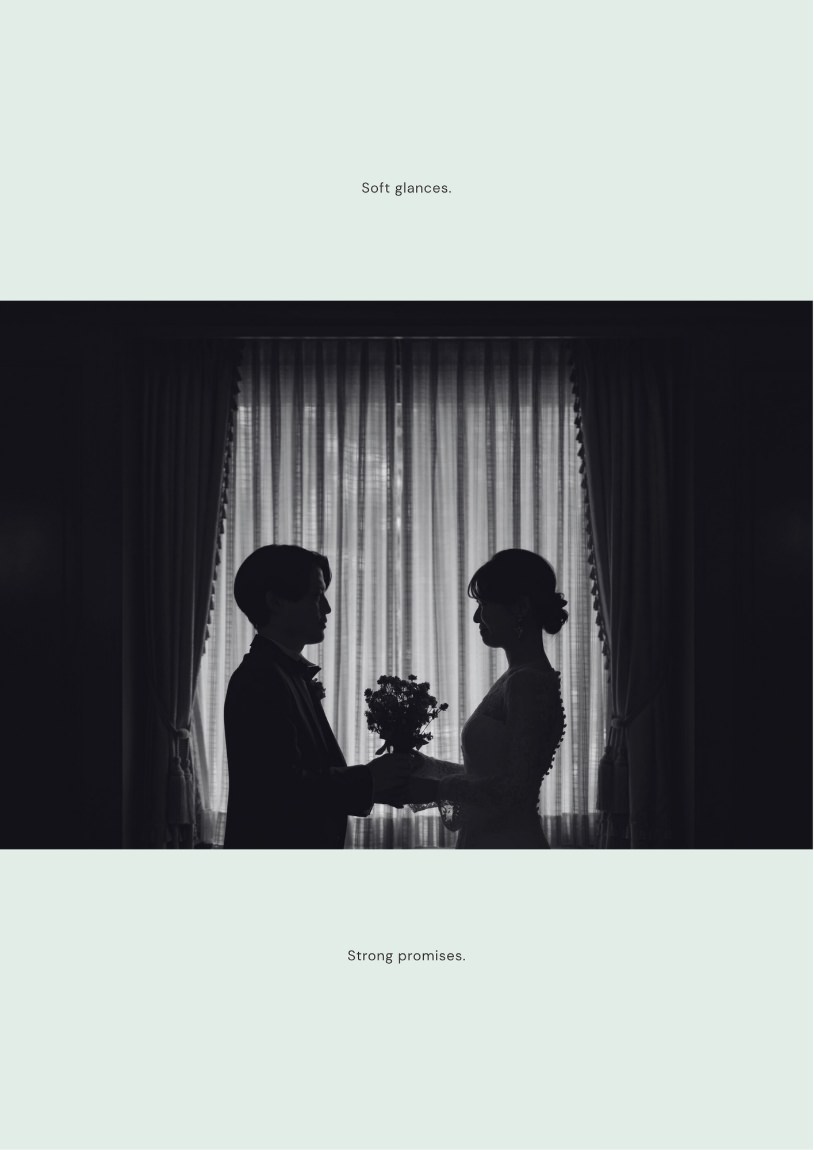
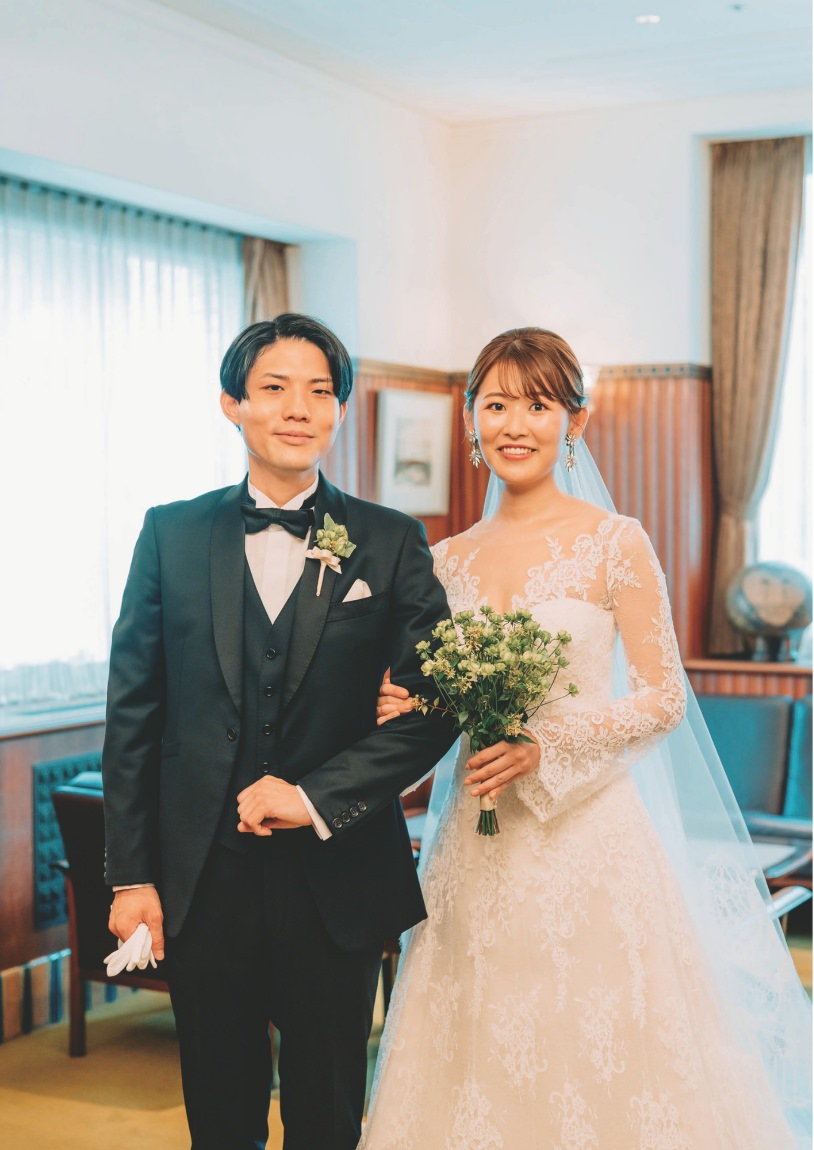
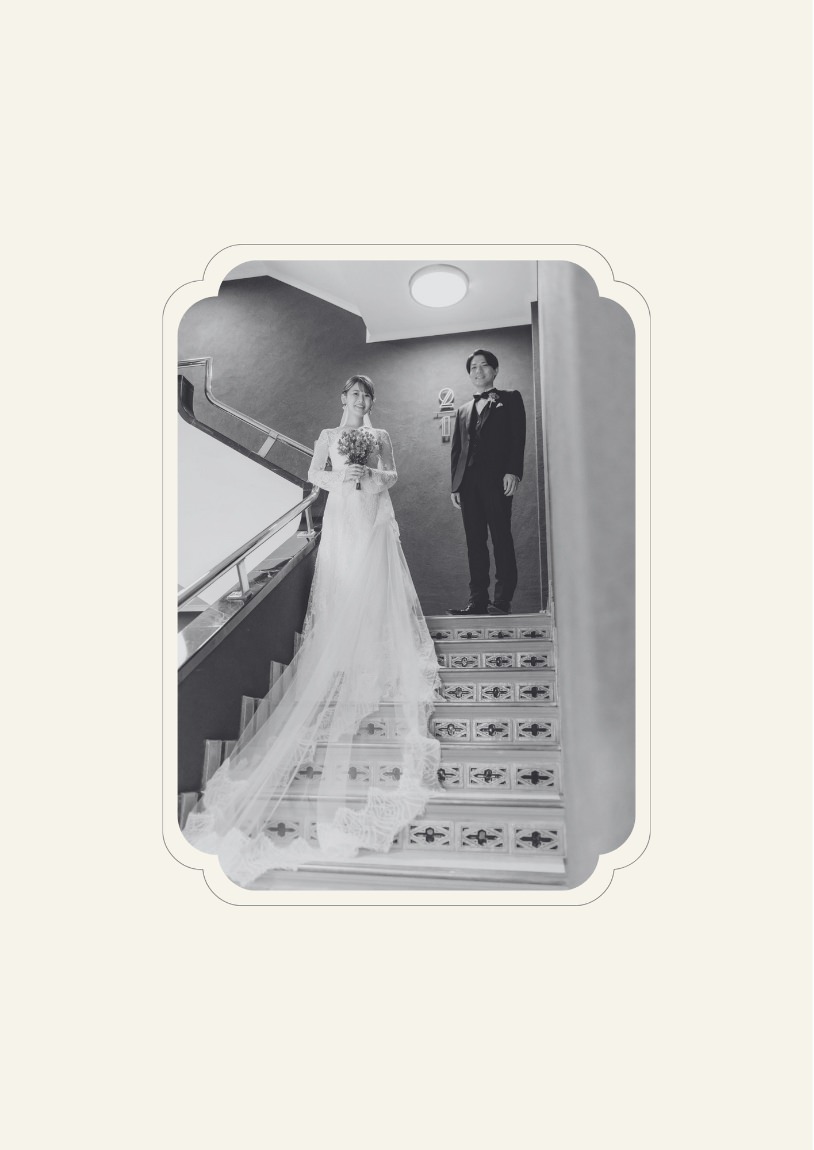
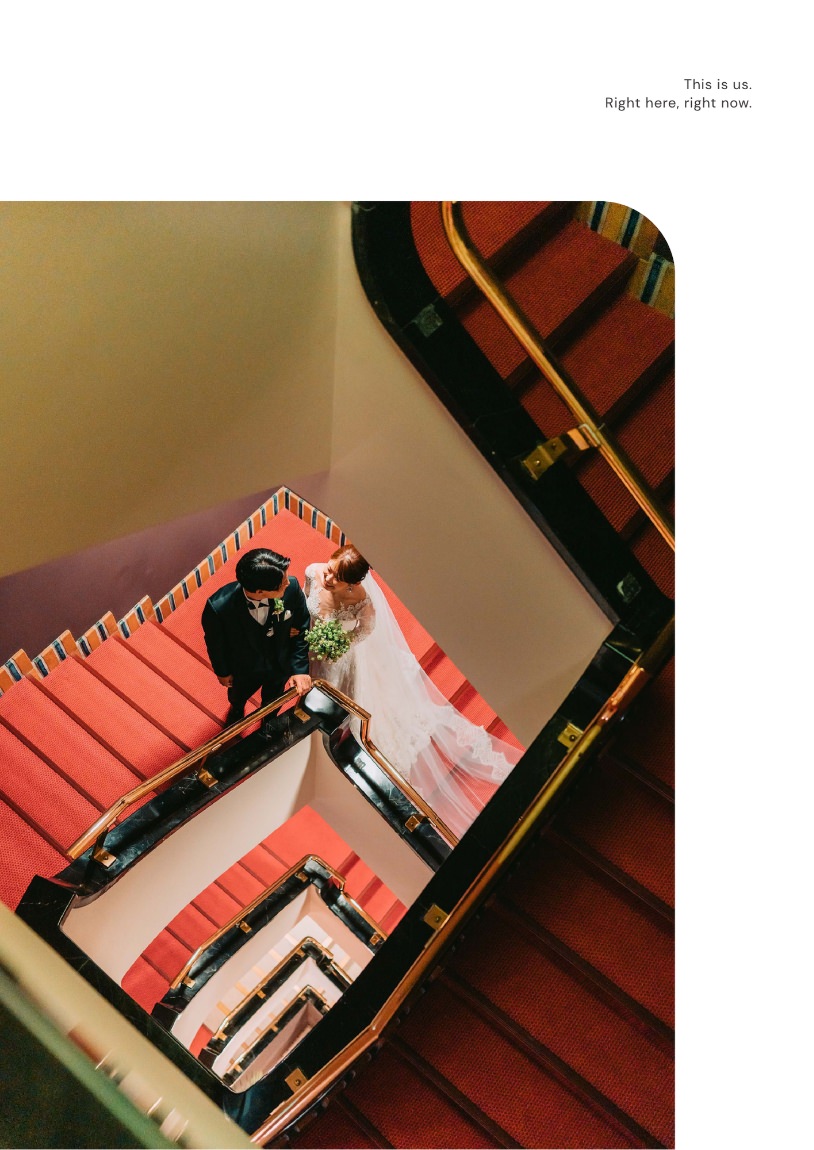
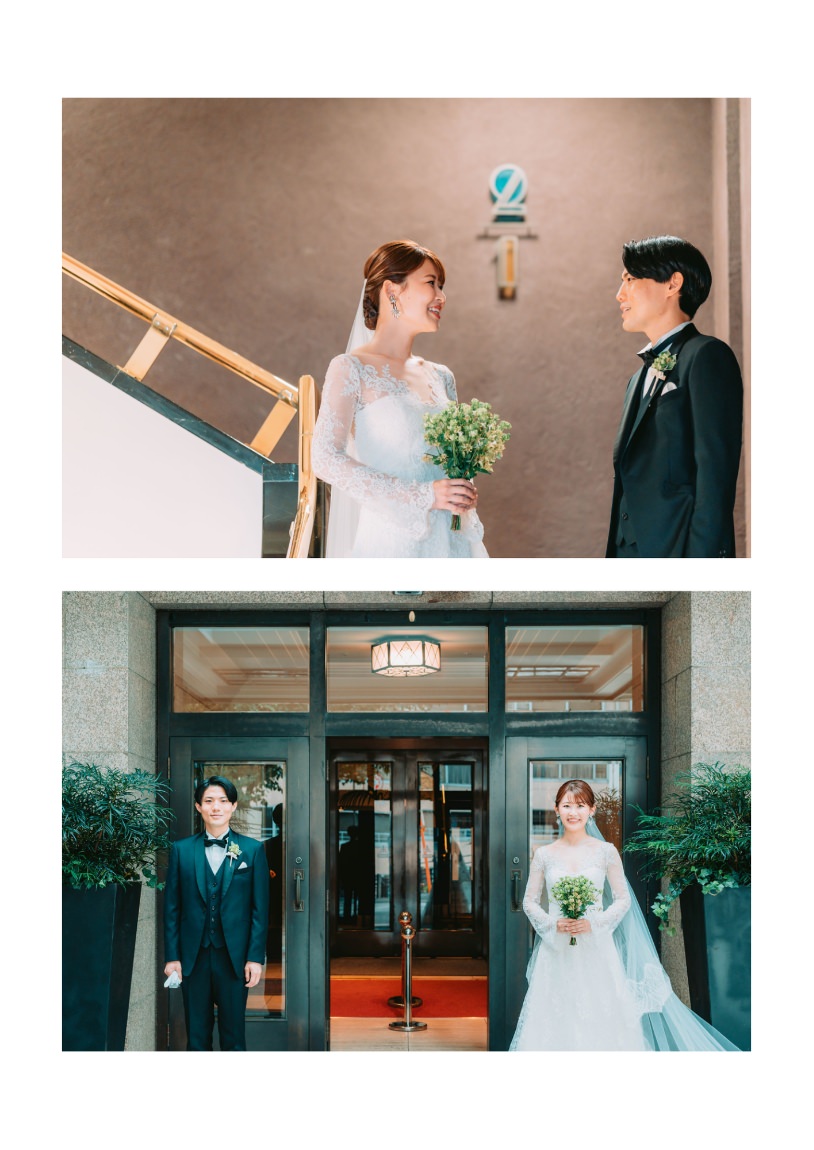
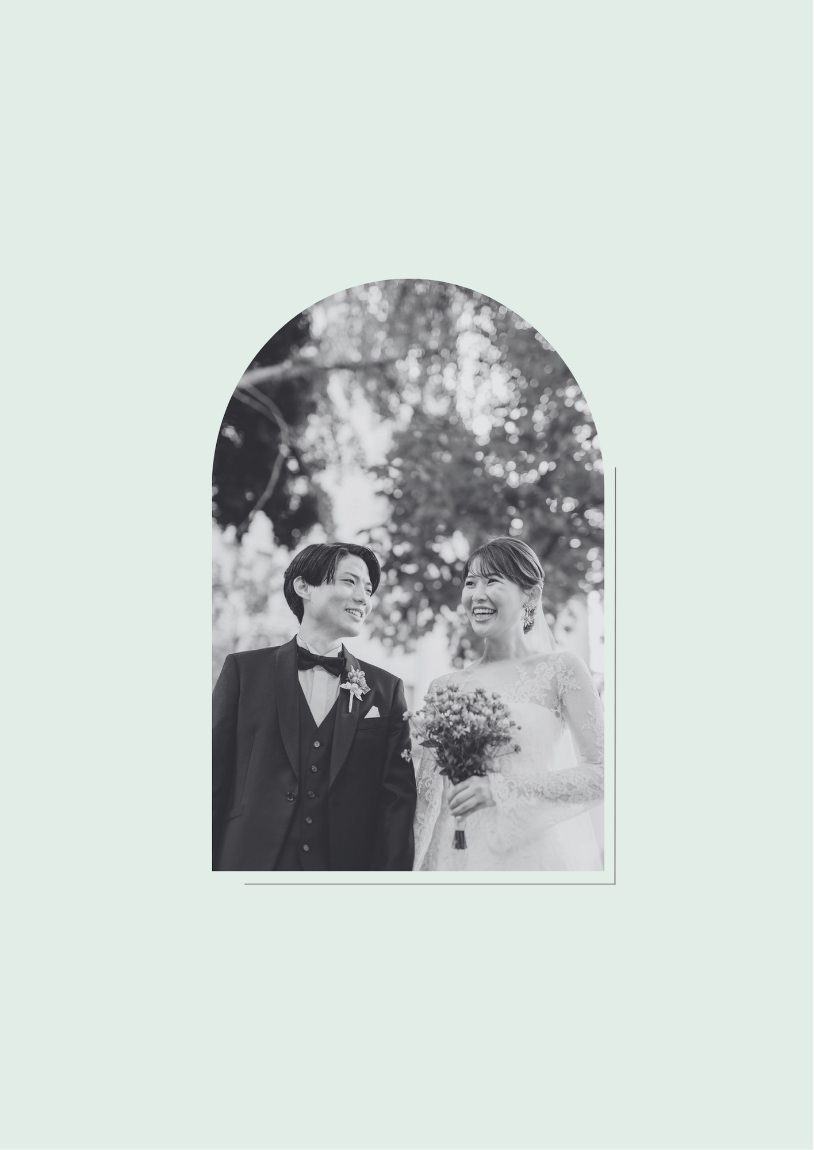
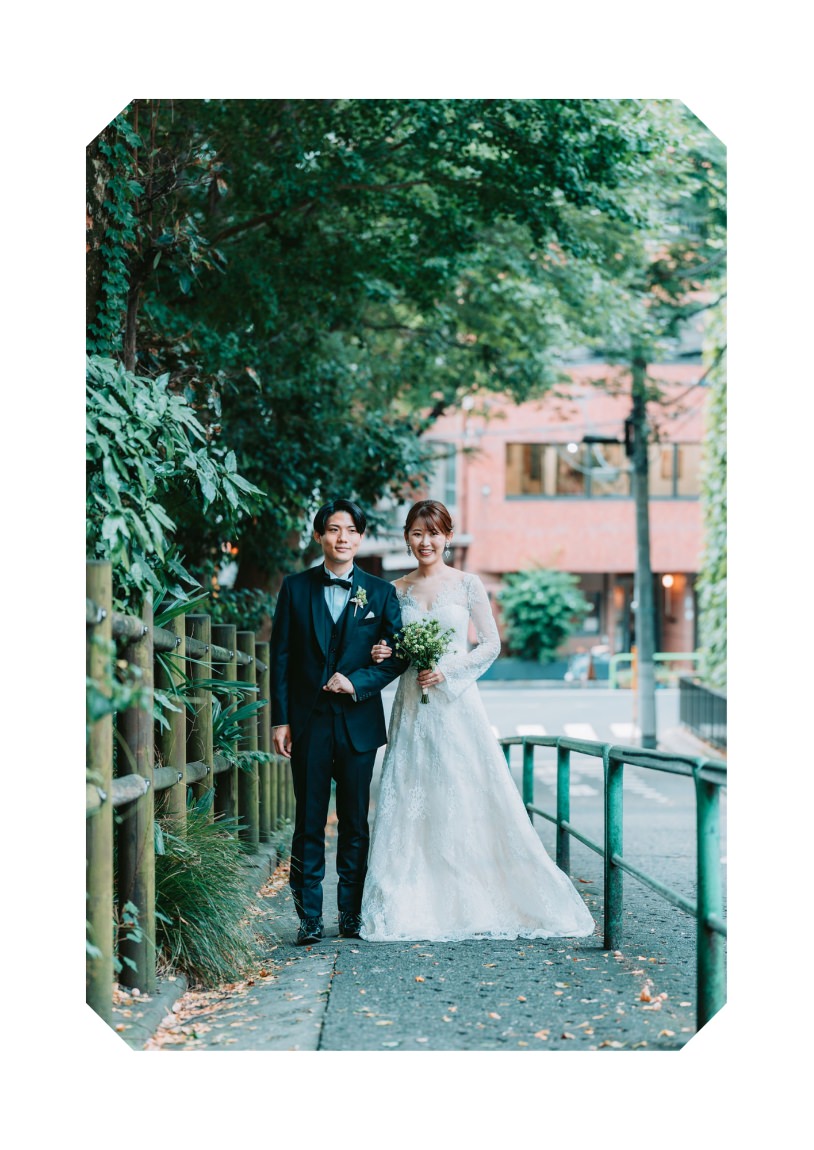
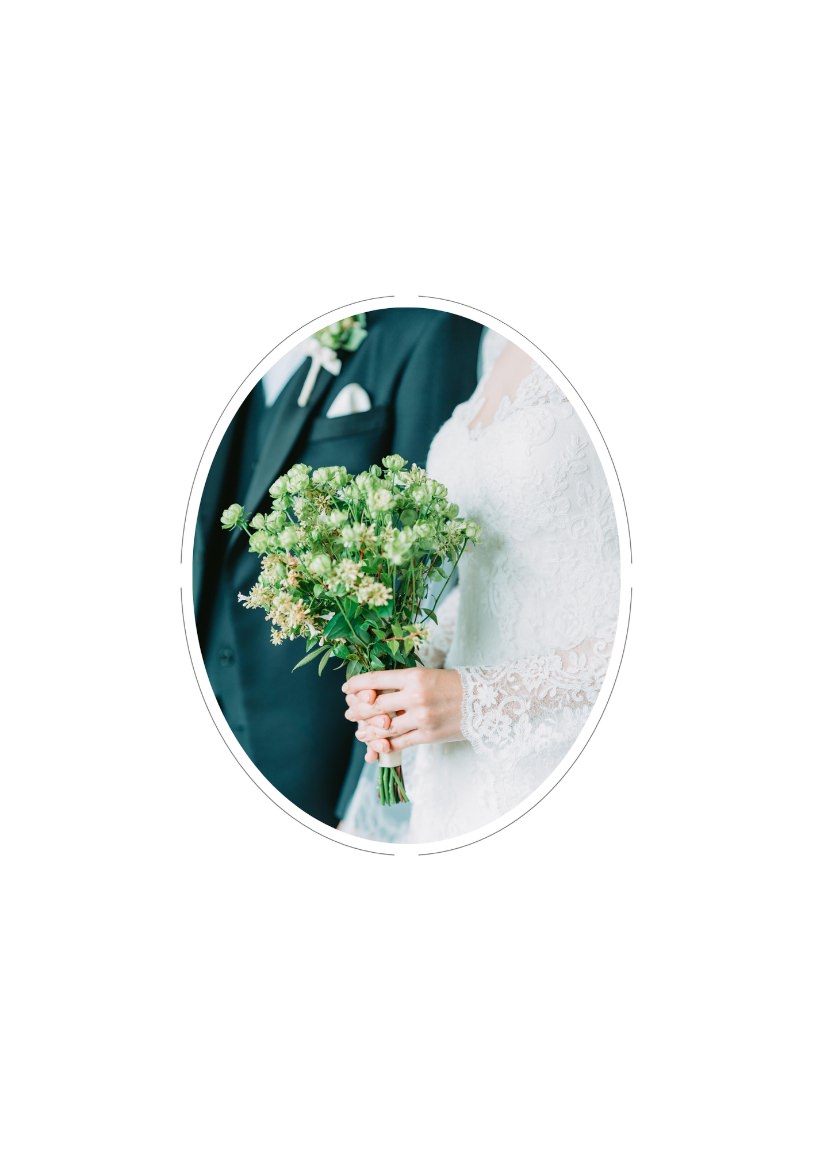
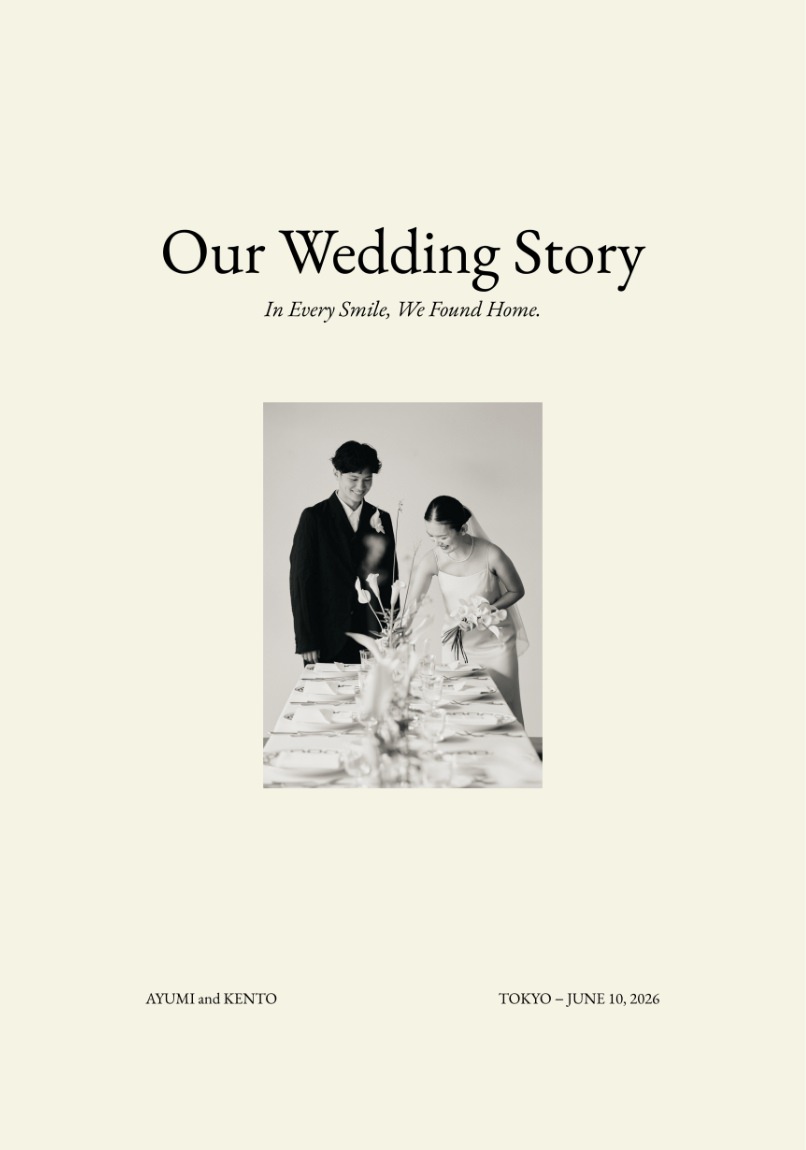
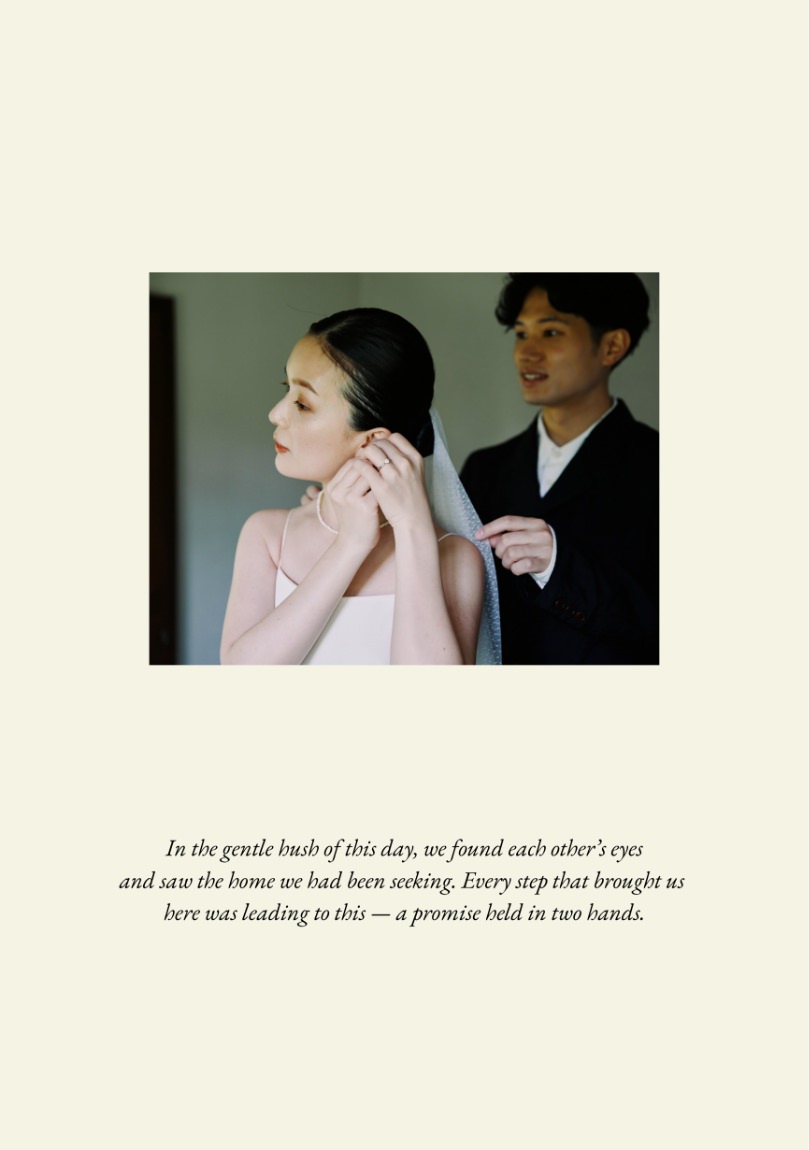
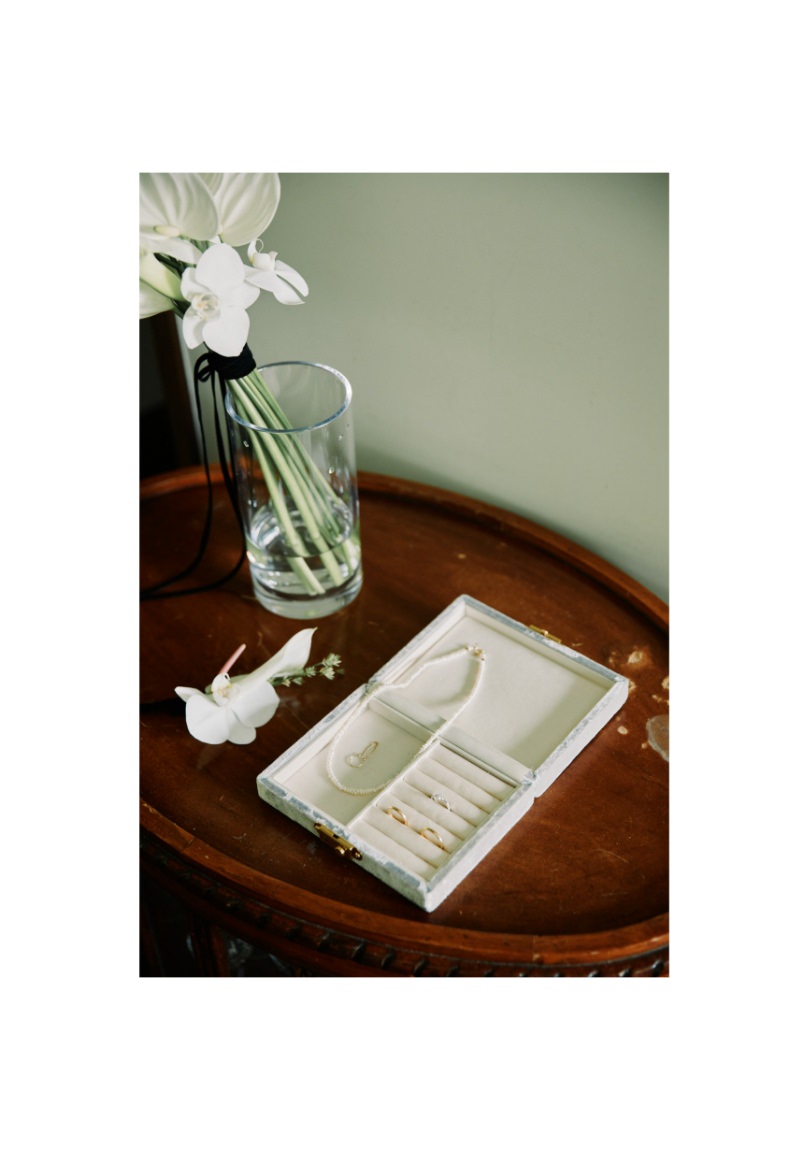
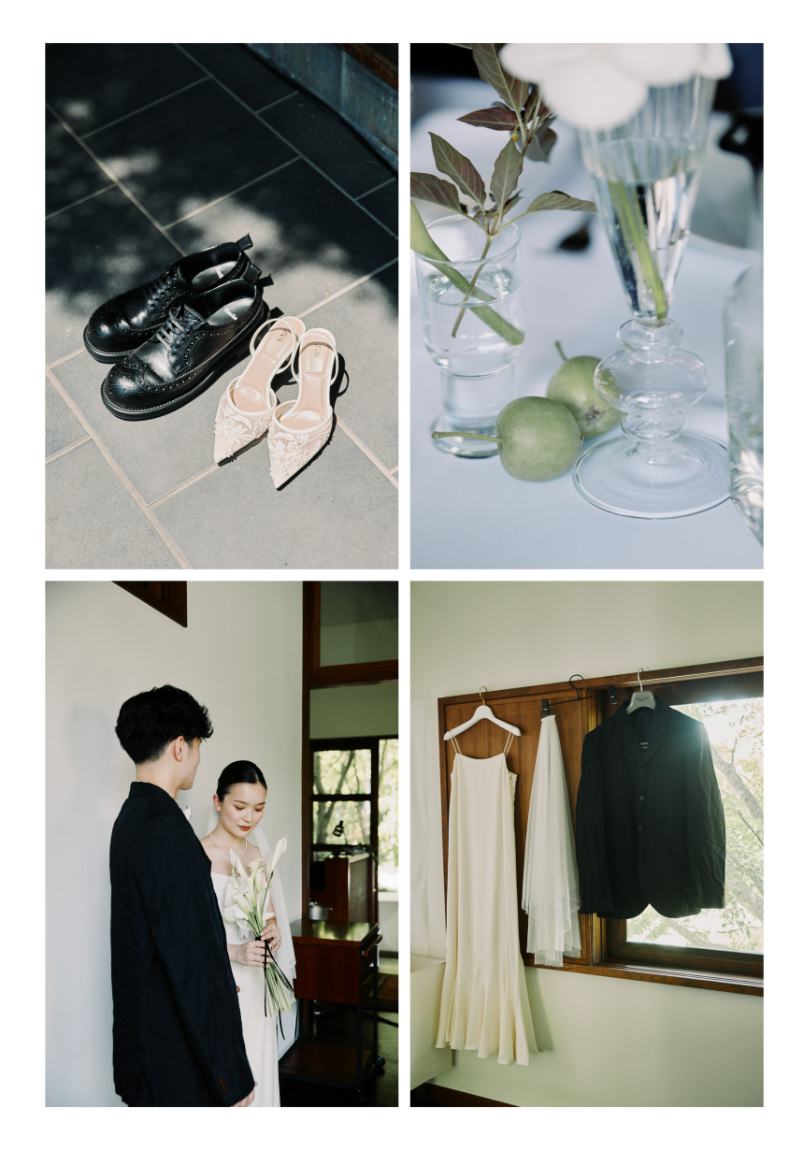
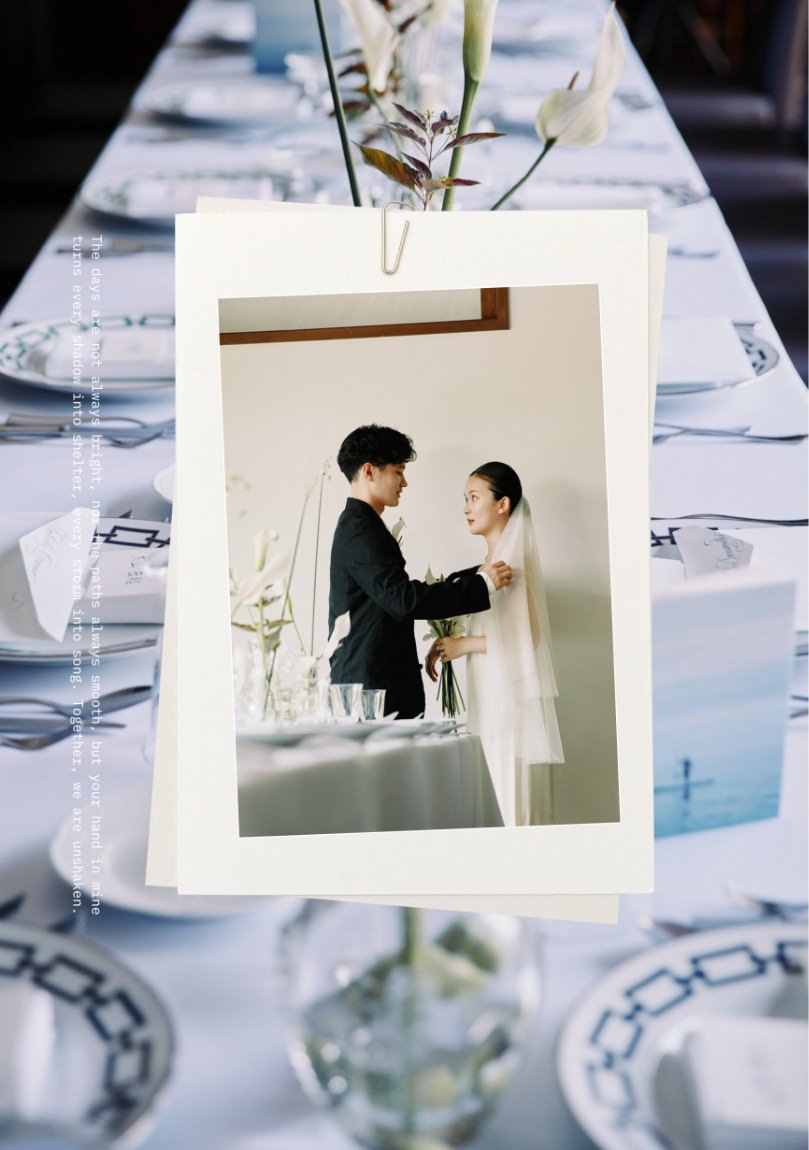
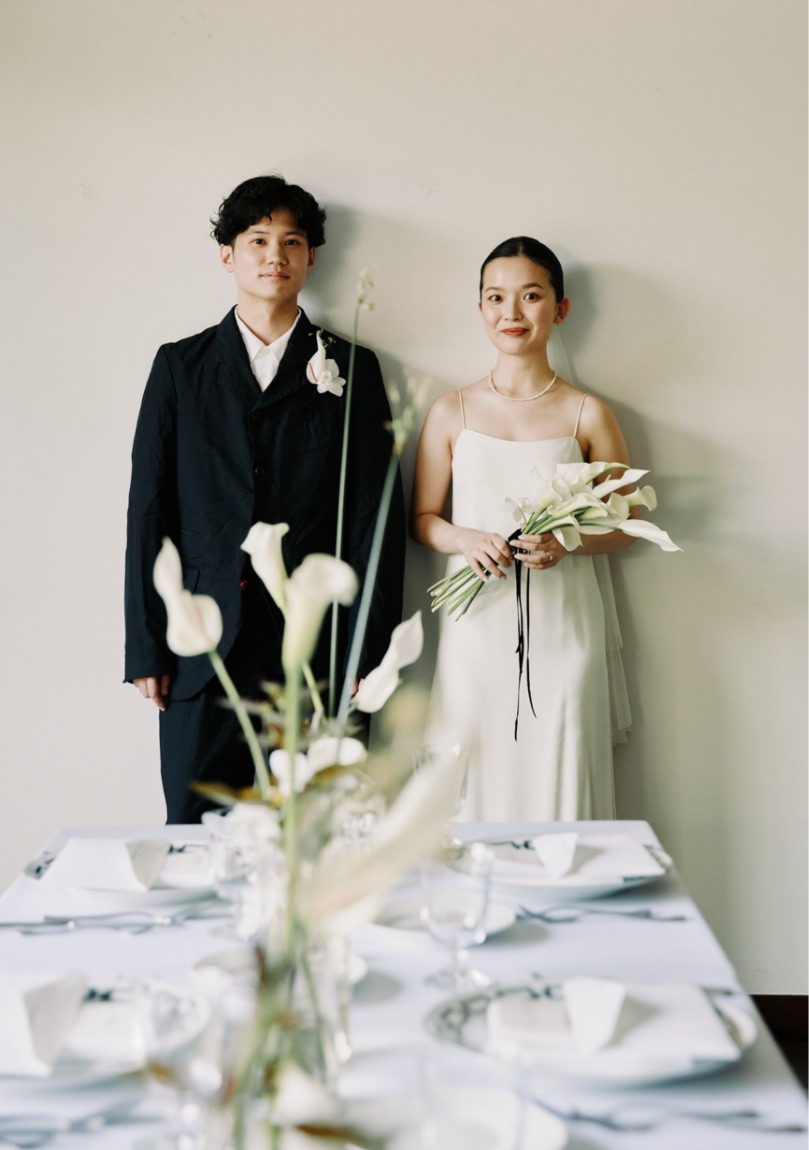
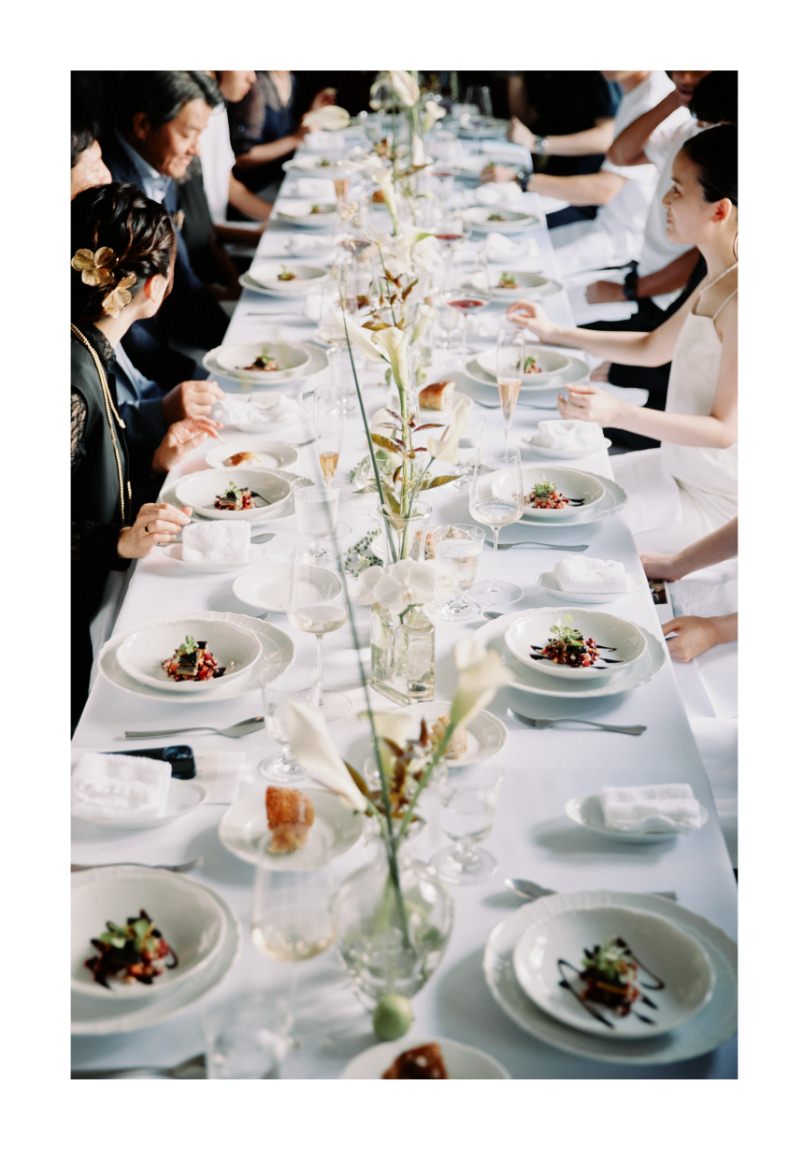
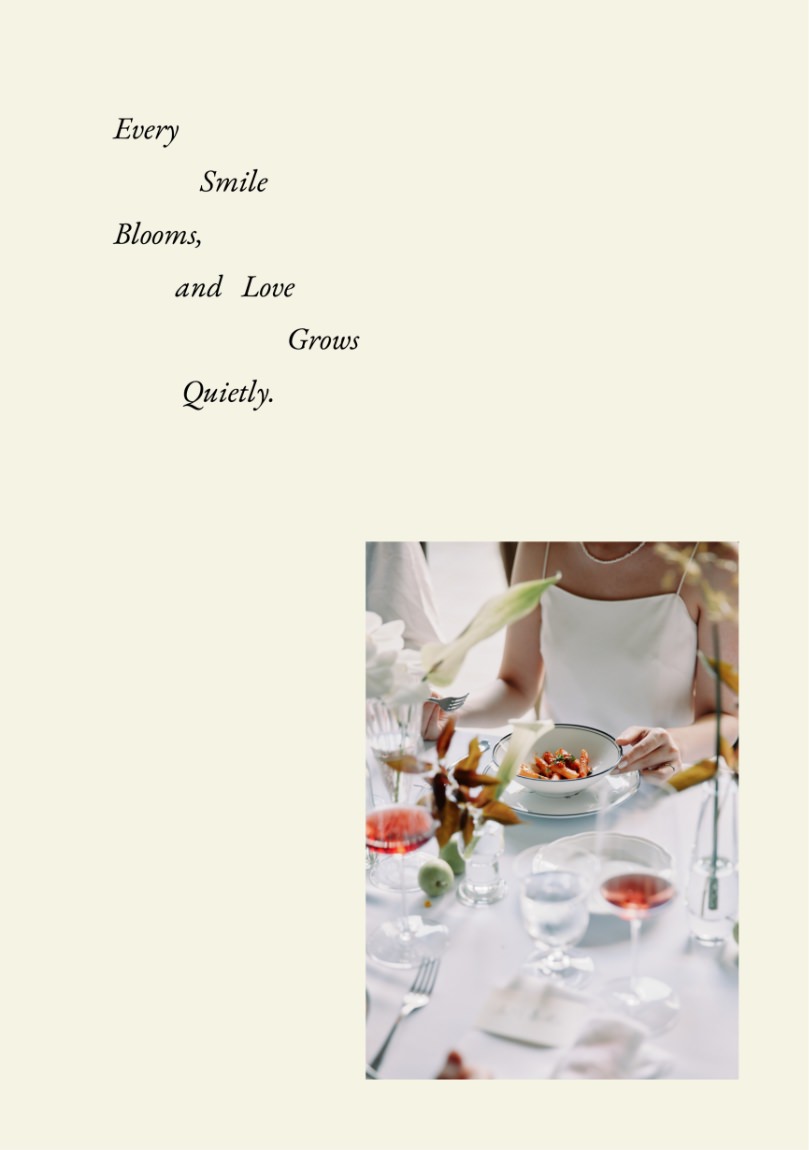
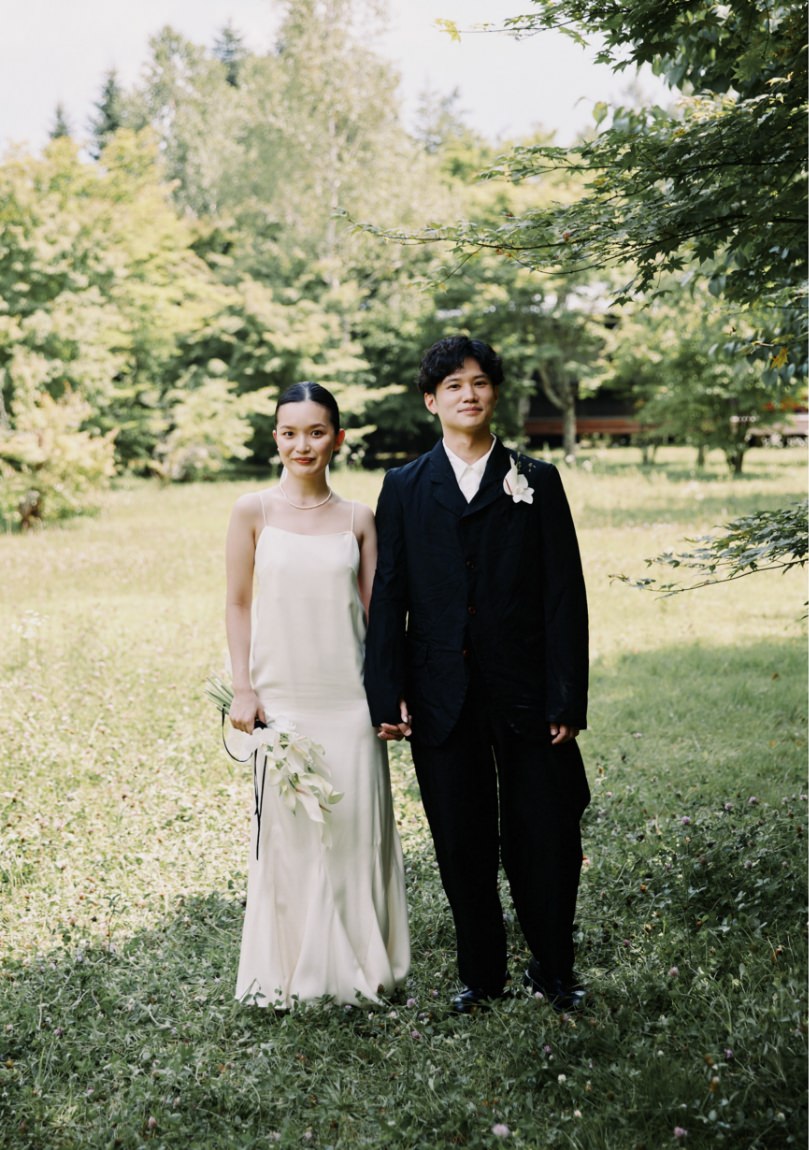
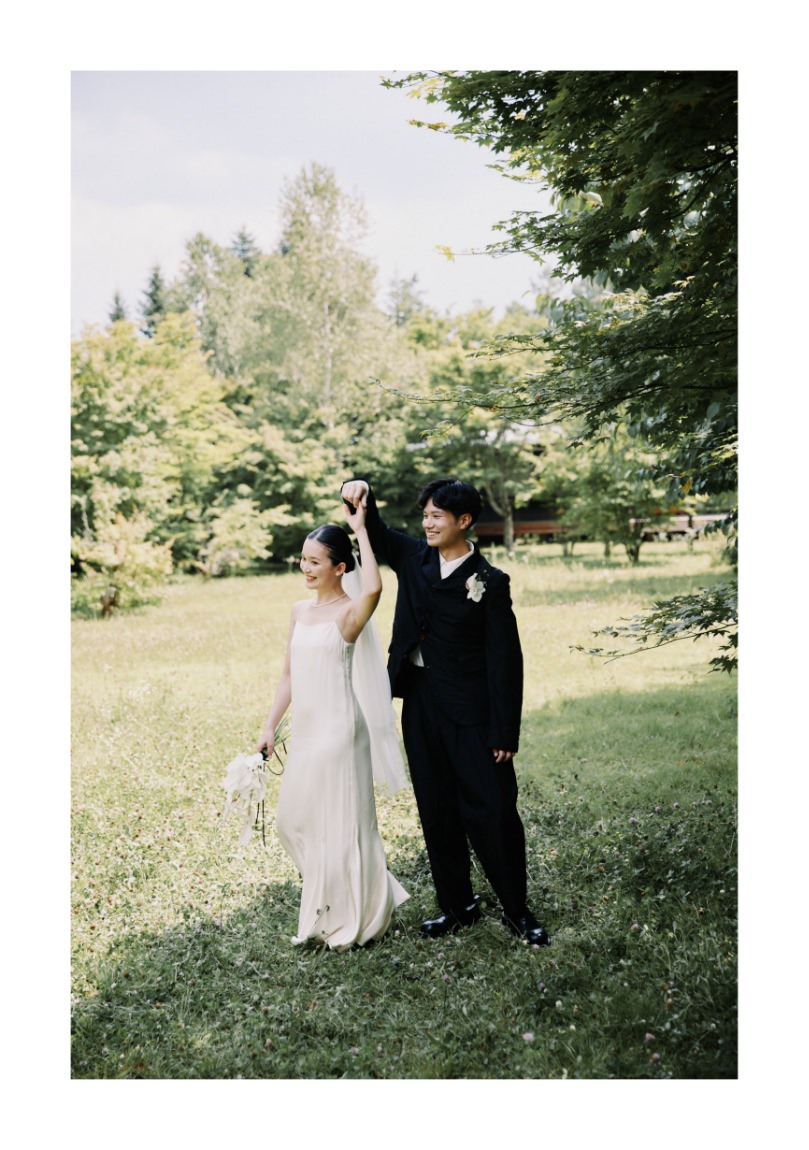
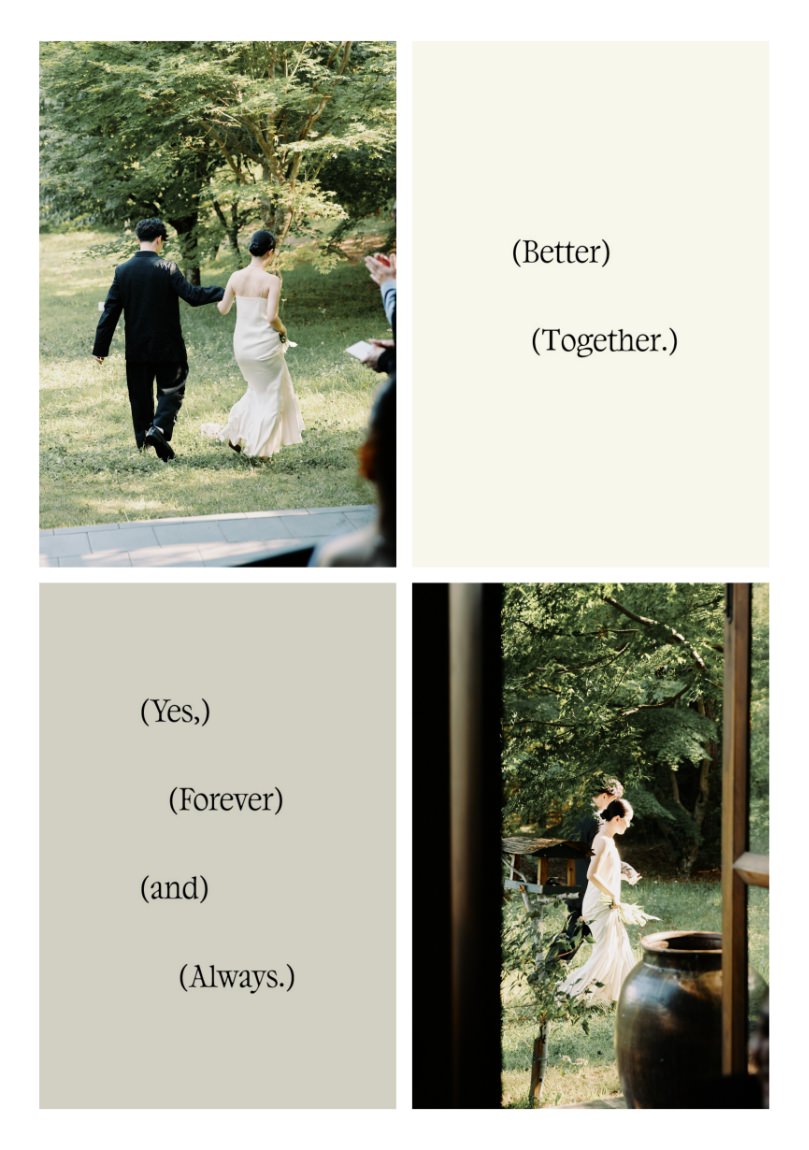
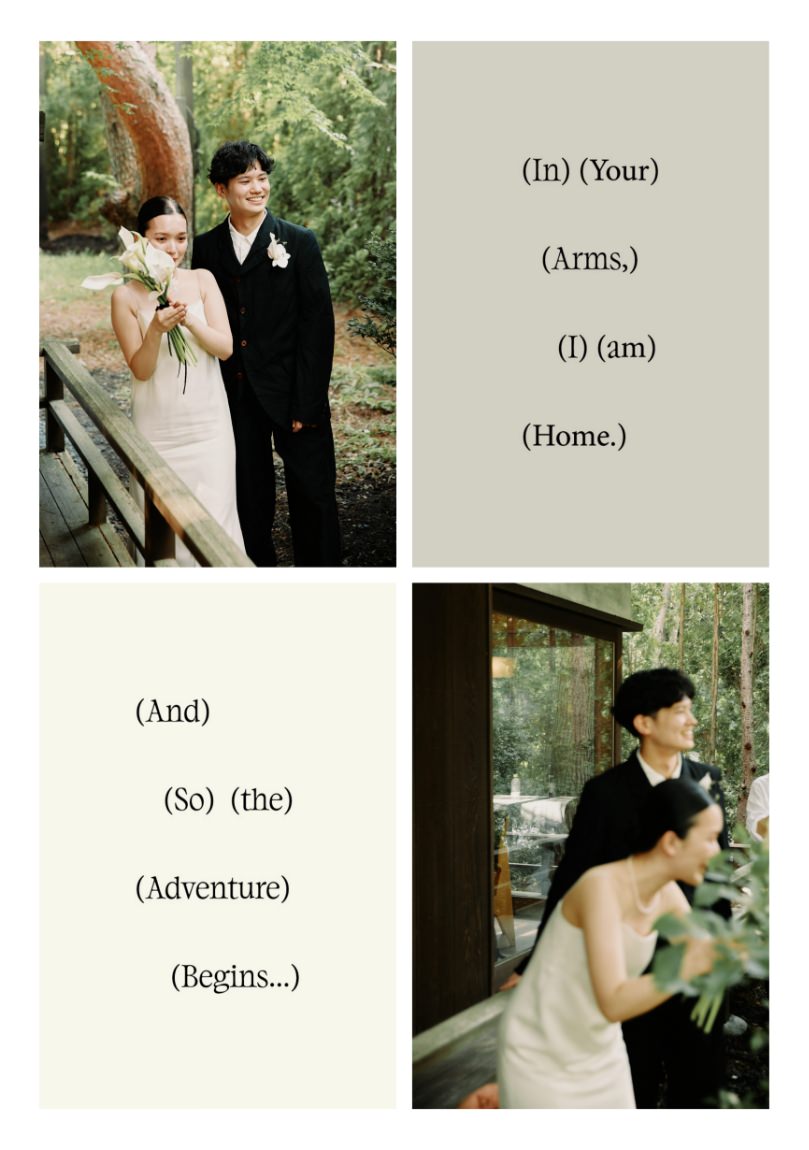
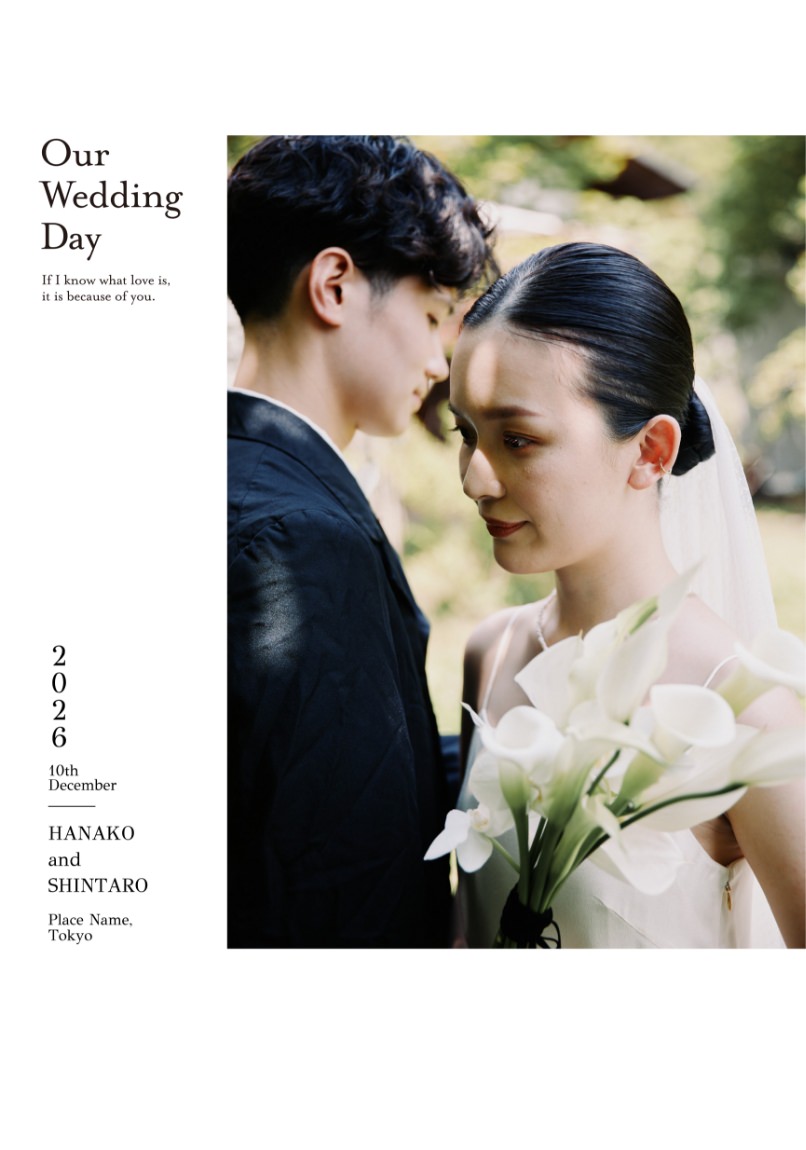
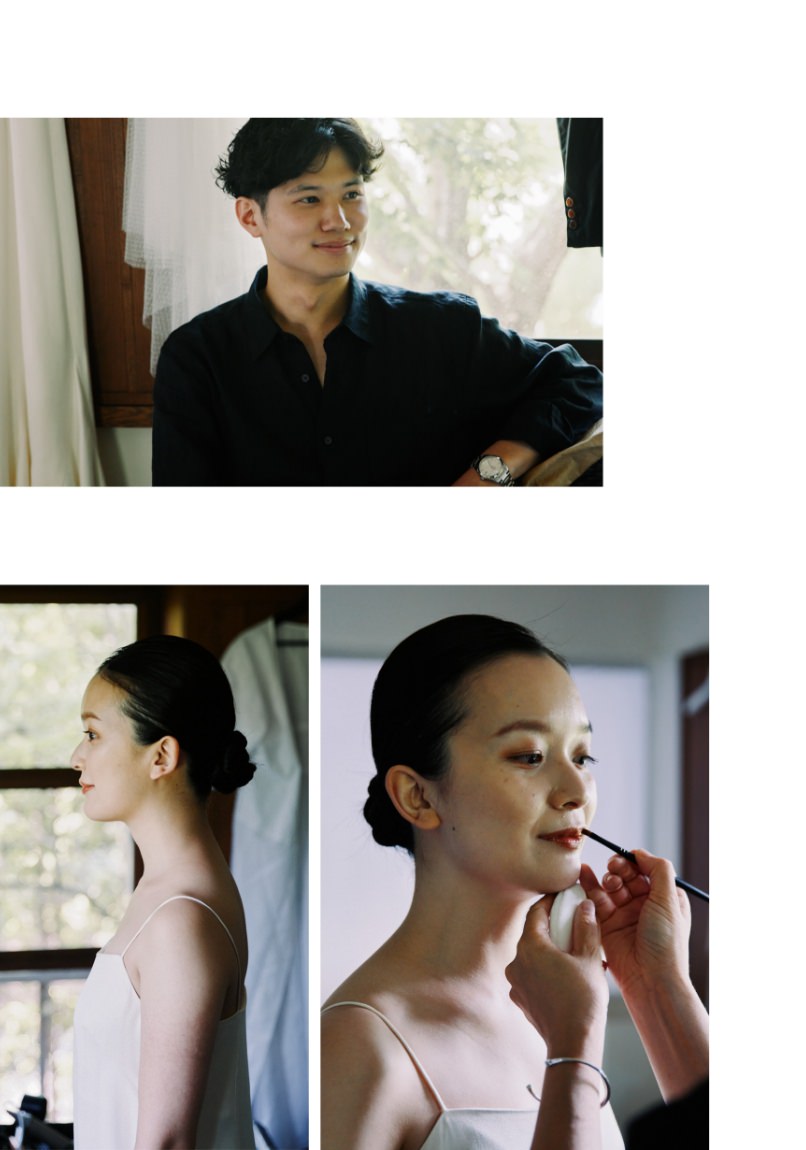
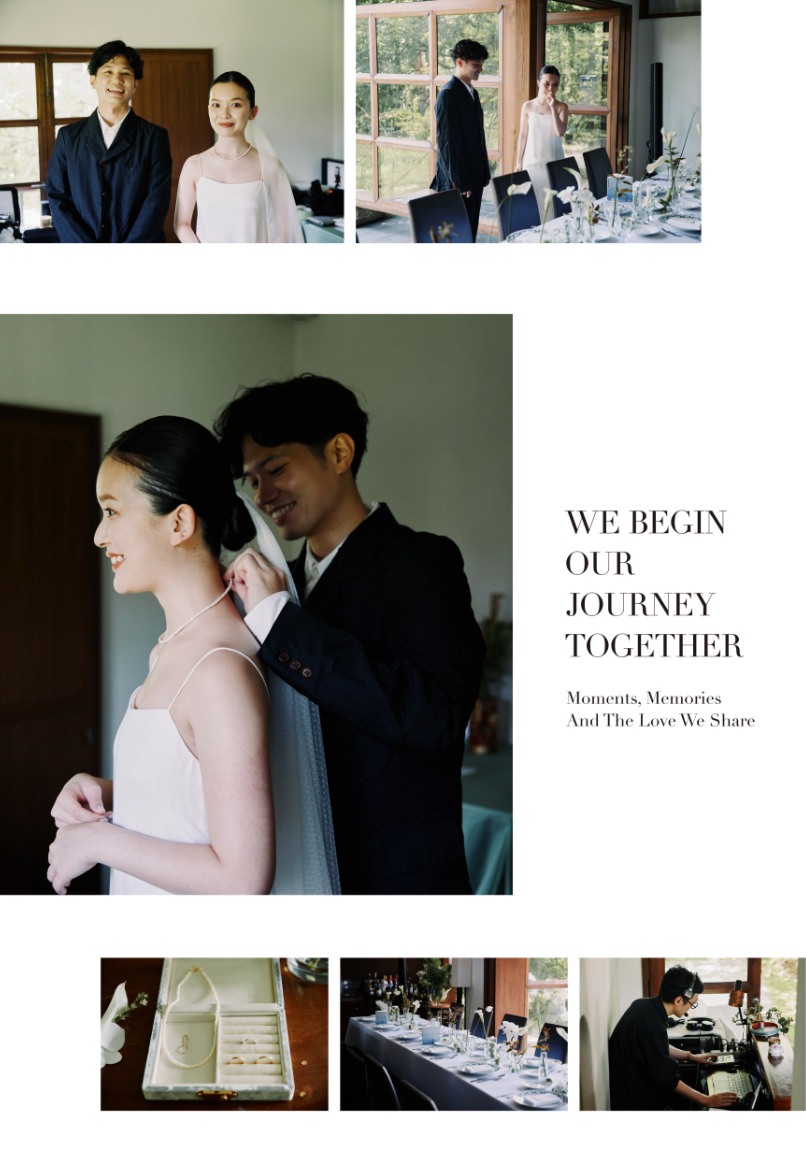
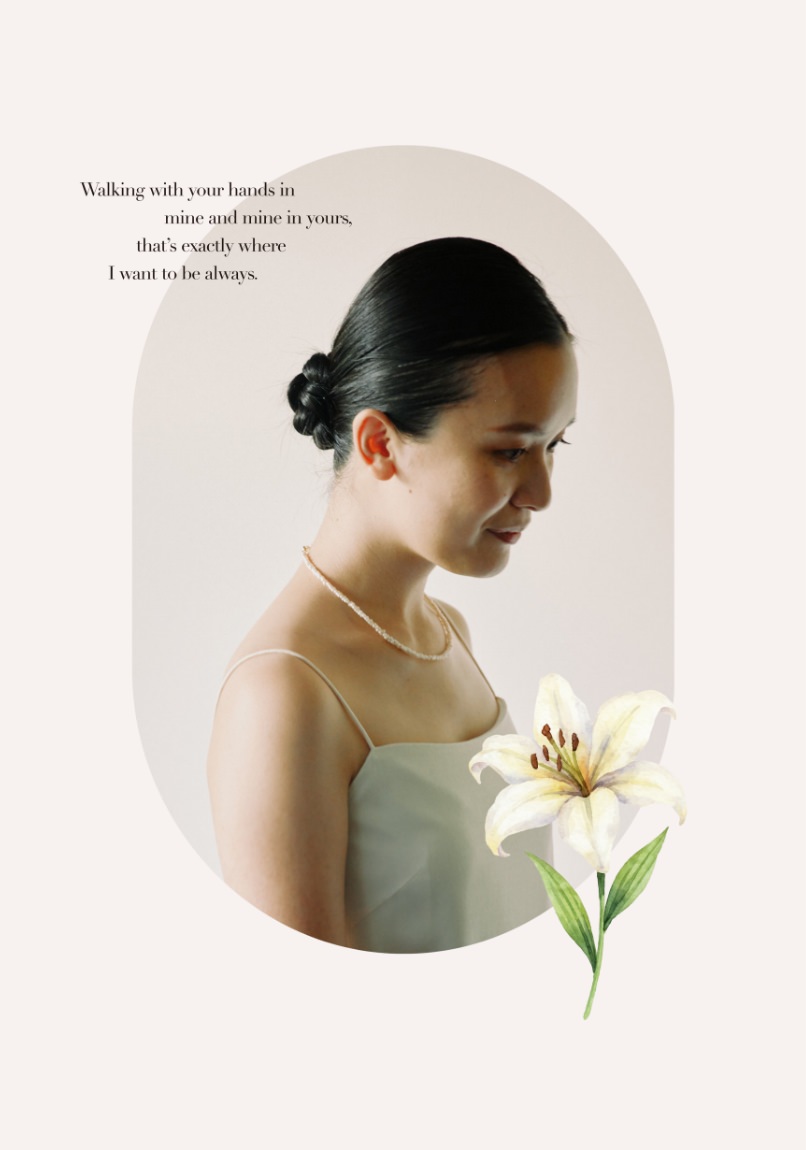
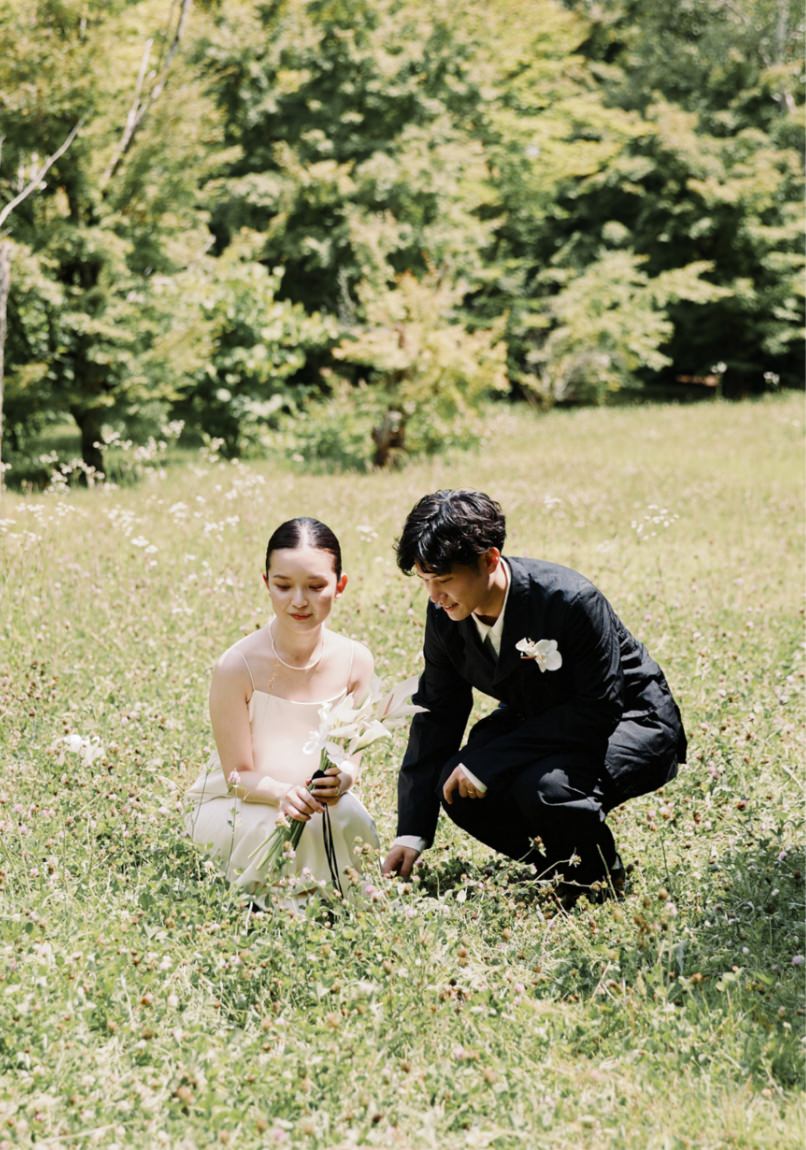
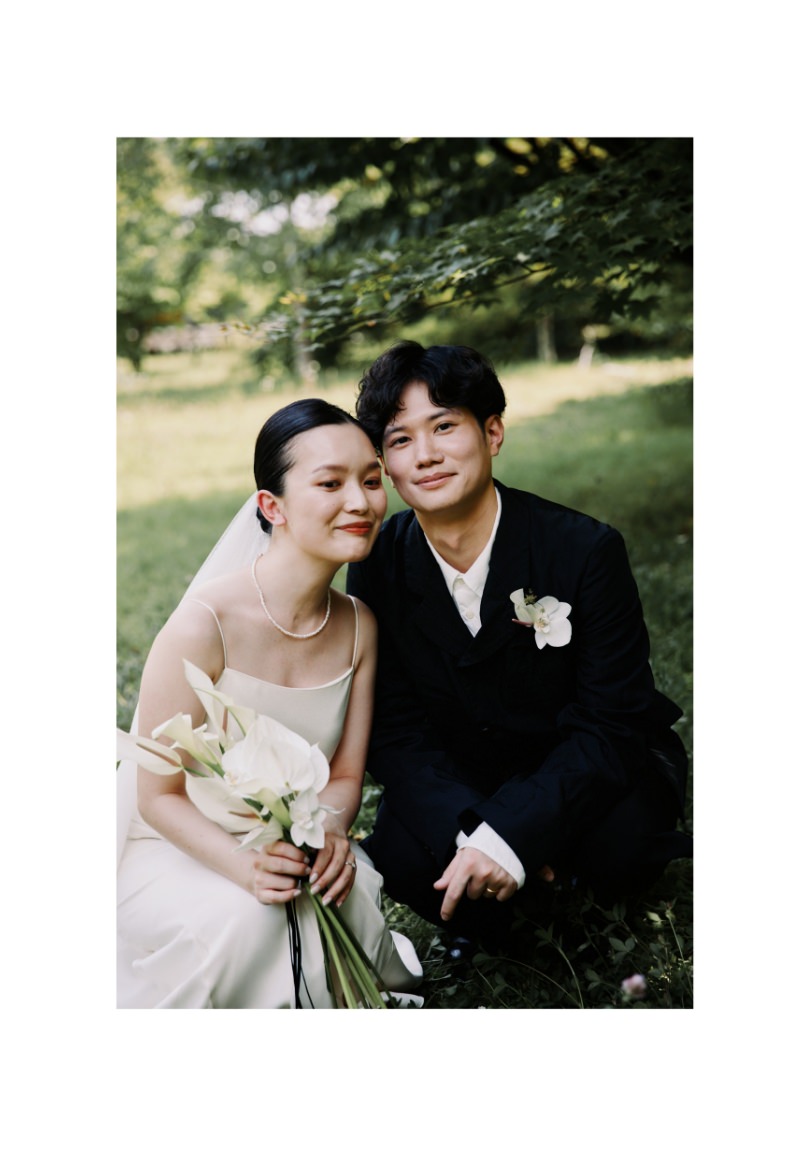
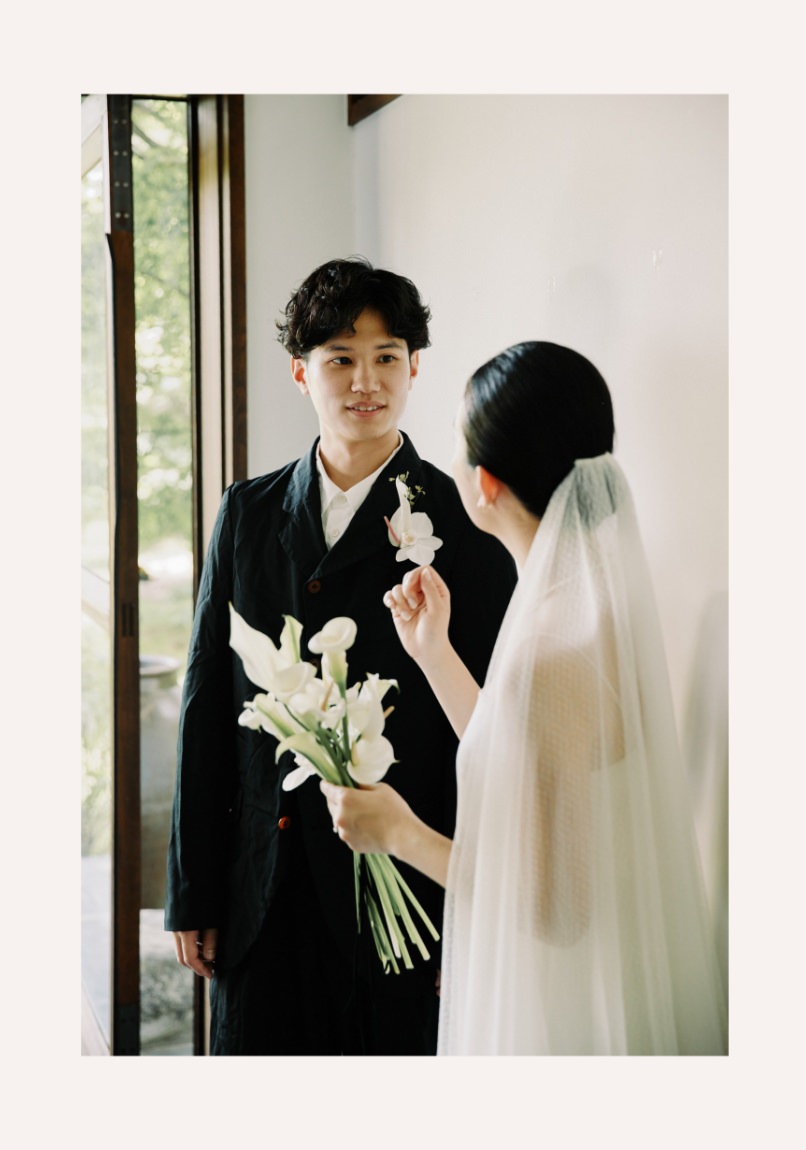
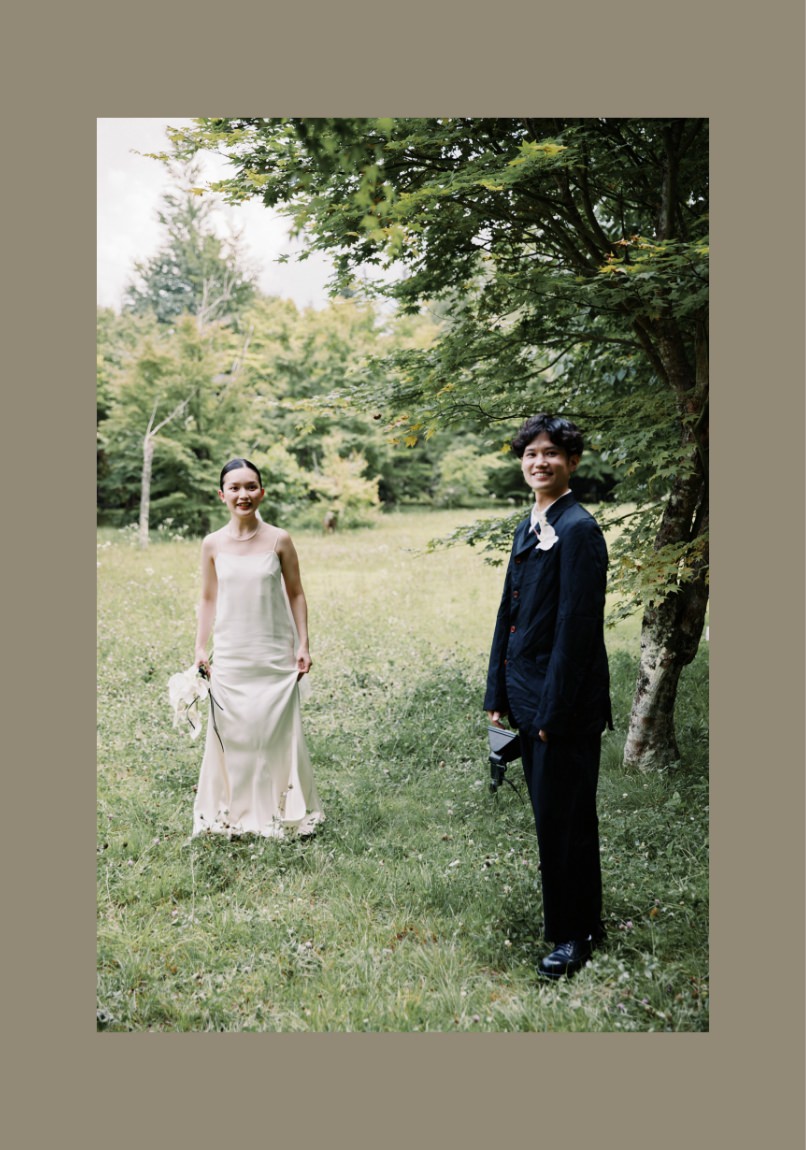
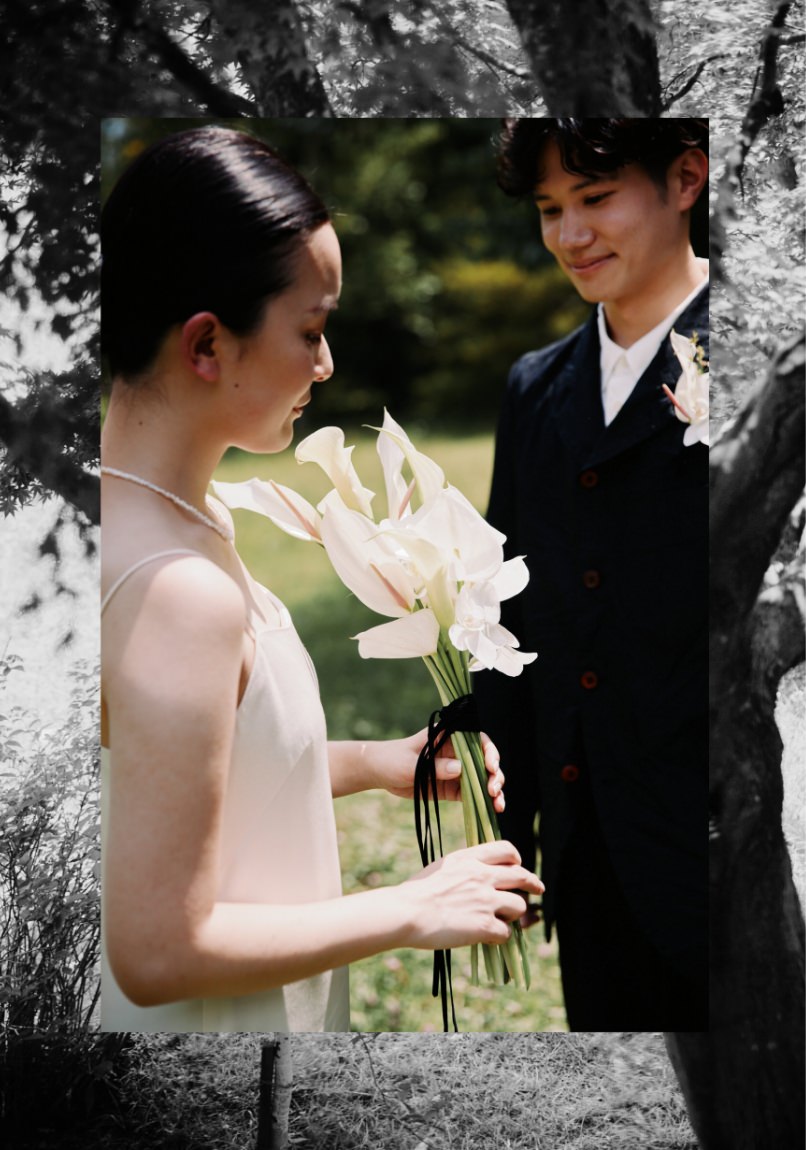
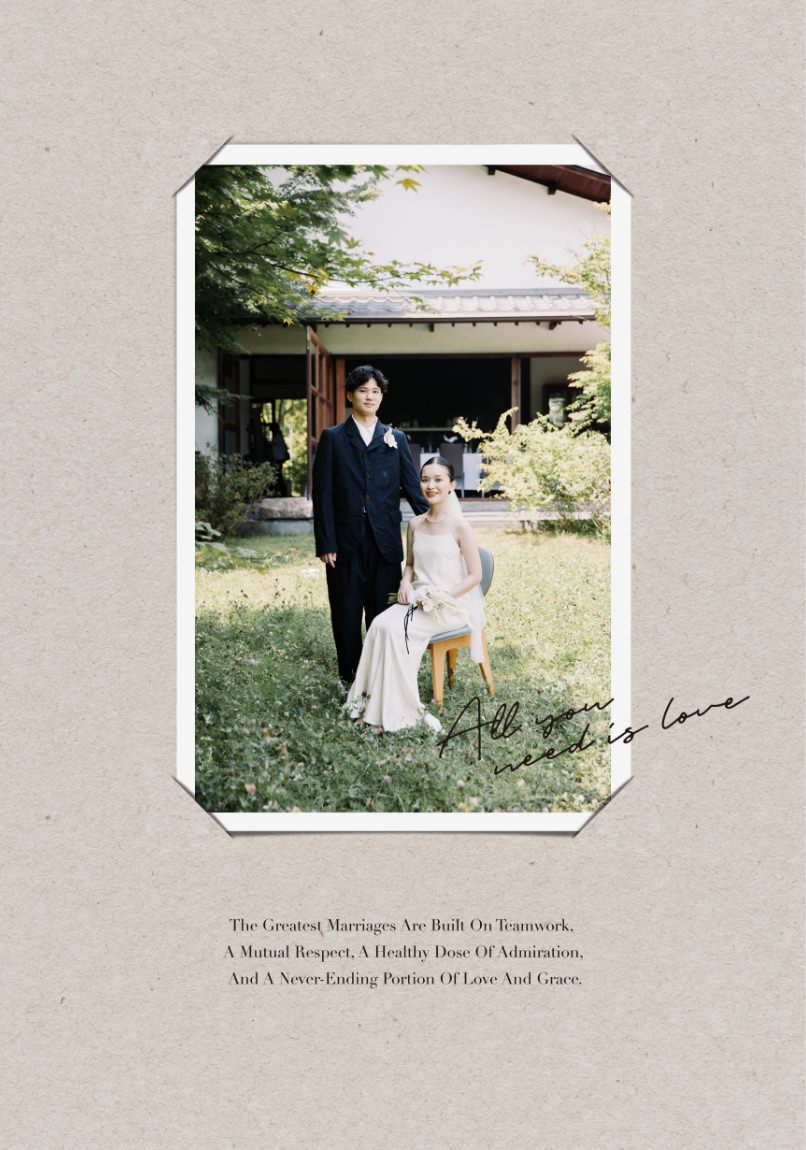
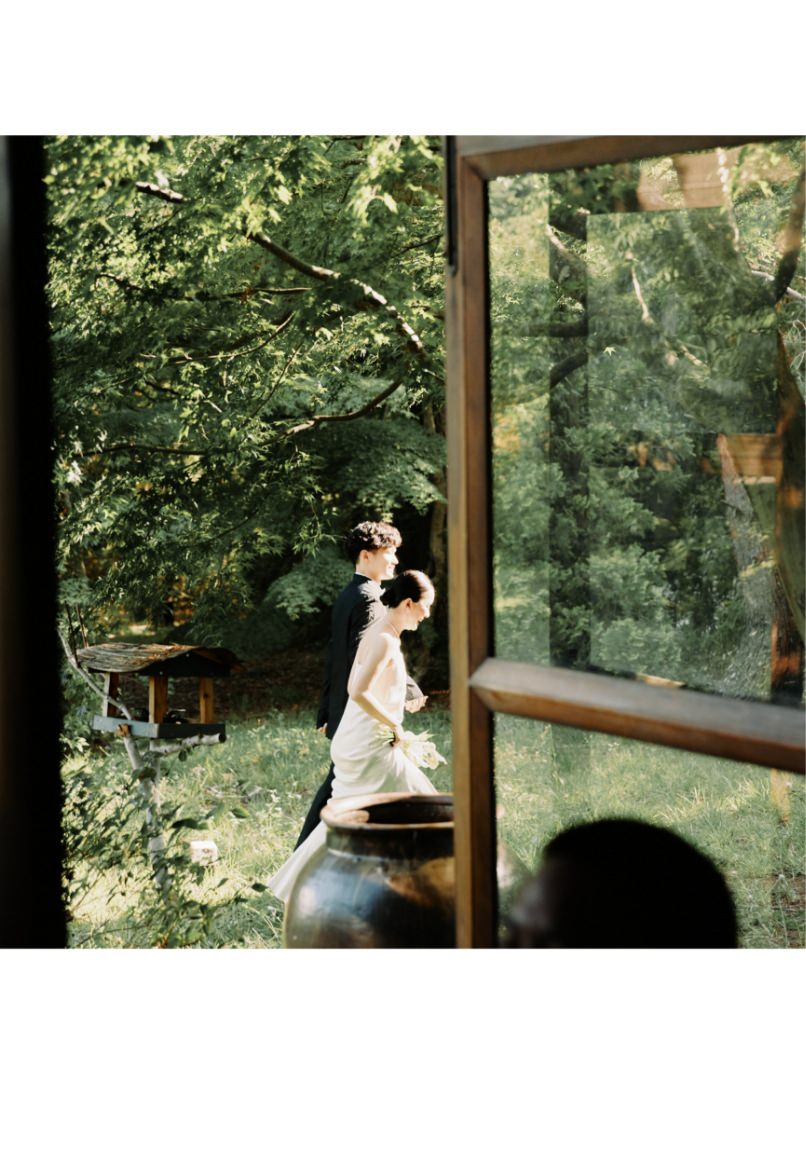
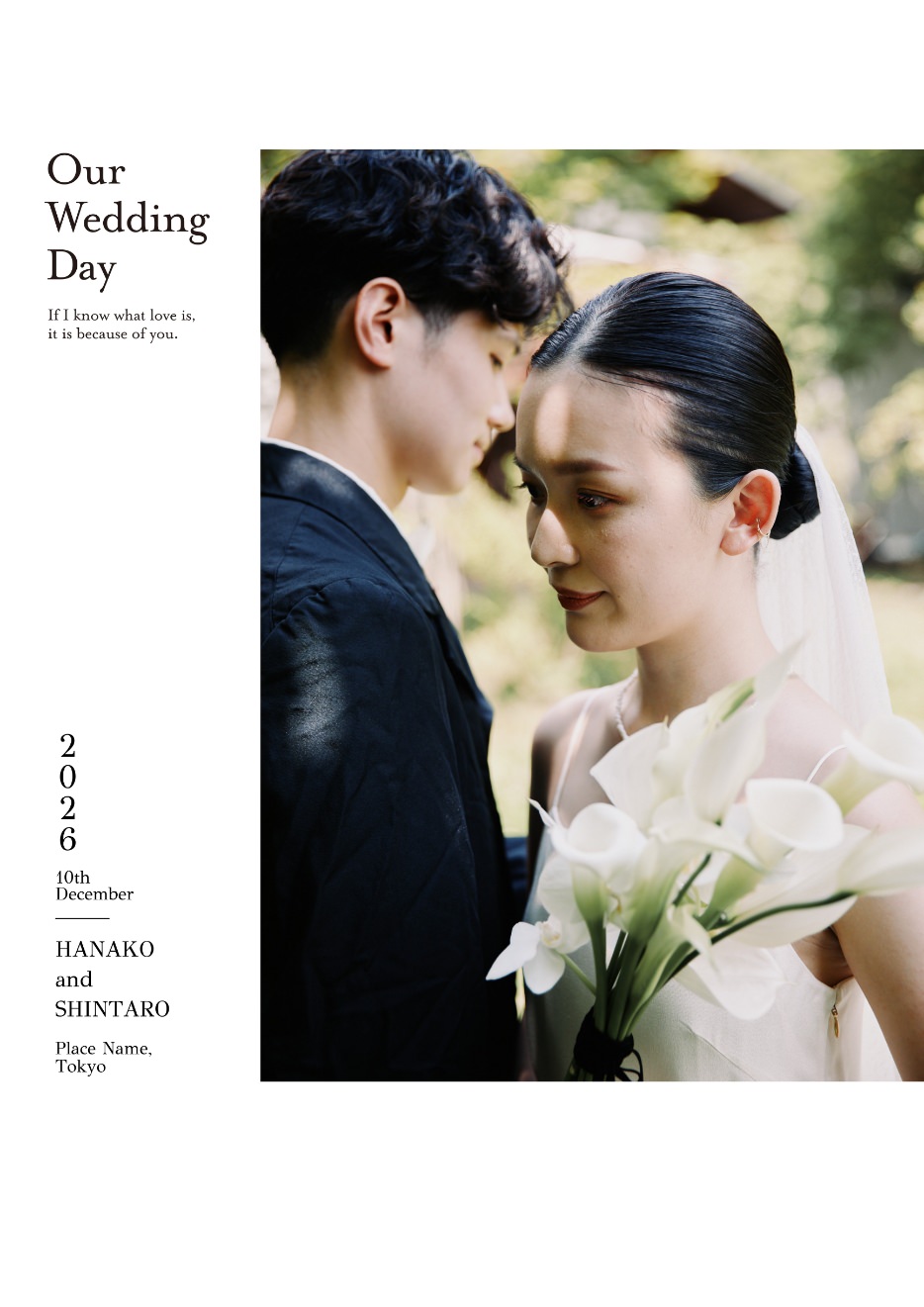
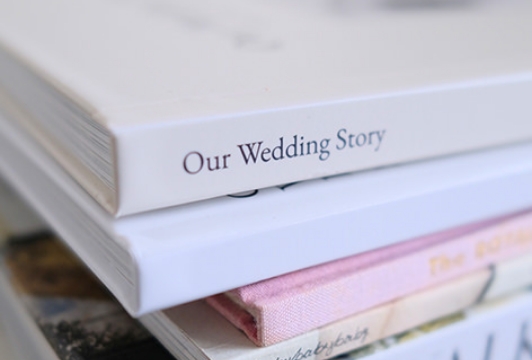
大切な写真をたくさん詰め込んだフォトブック。
単なる思い出の記録にとどまらず、
見るたび、触れるたびにその時を思い出し、
よろこびをもたらす存在であってほしい。
そんな願いを込めて、
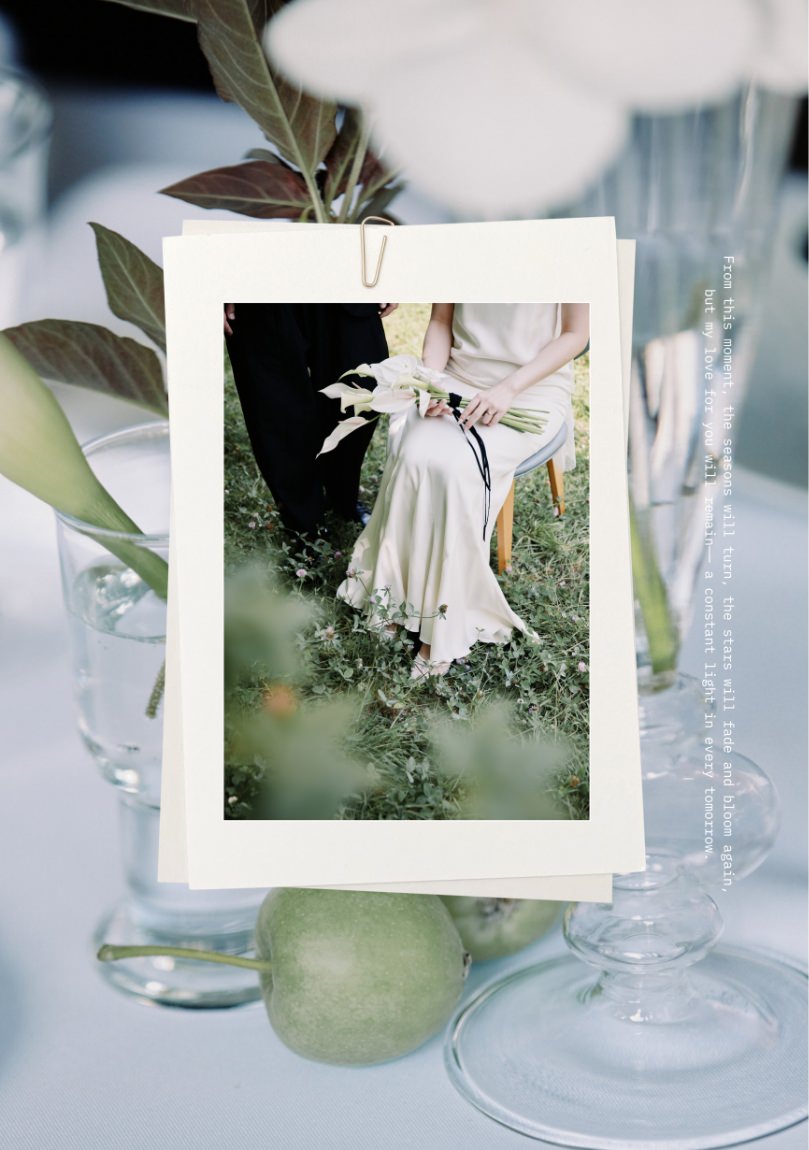
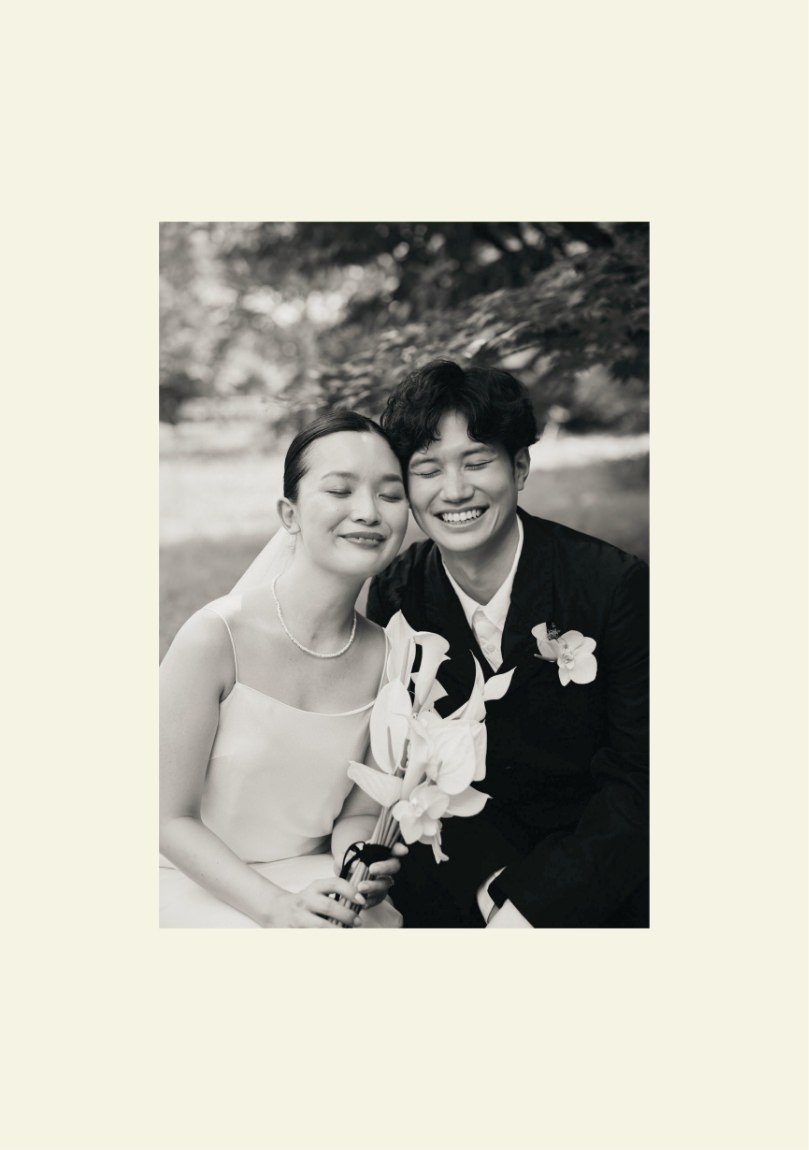
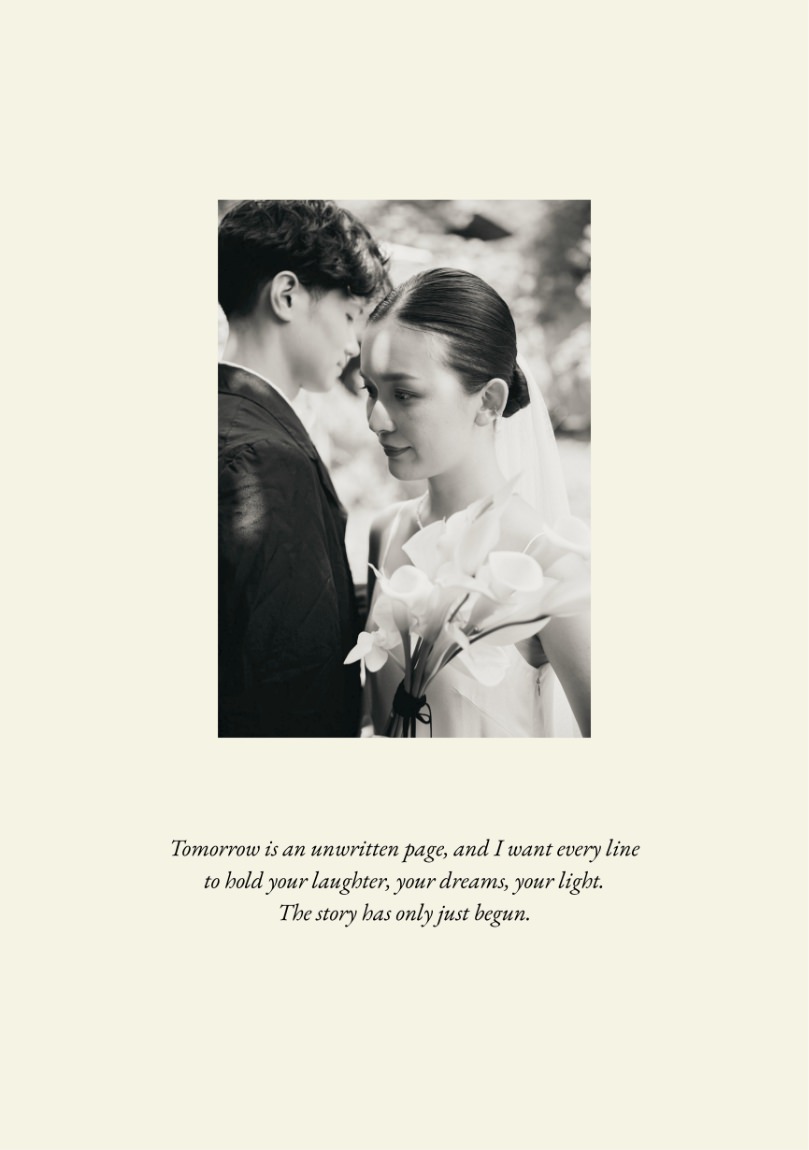
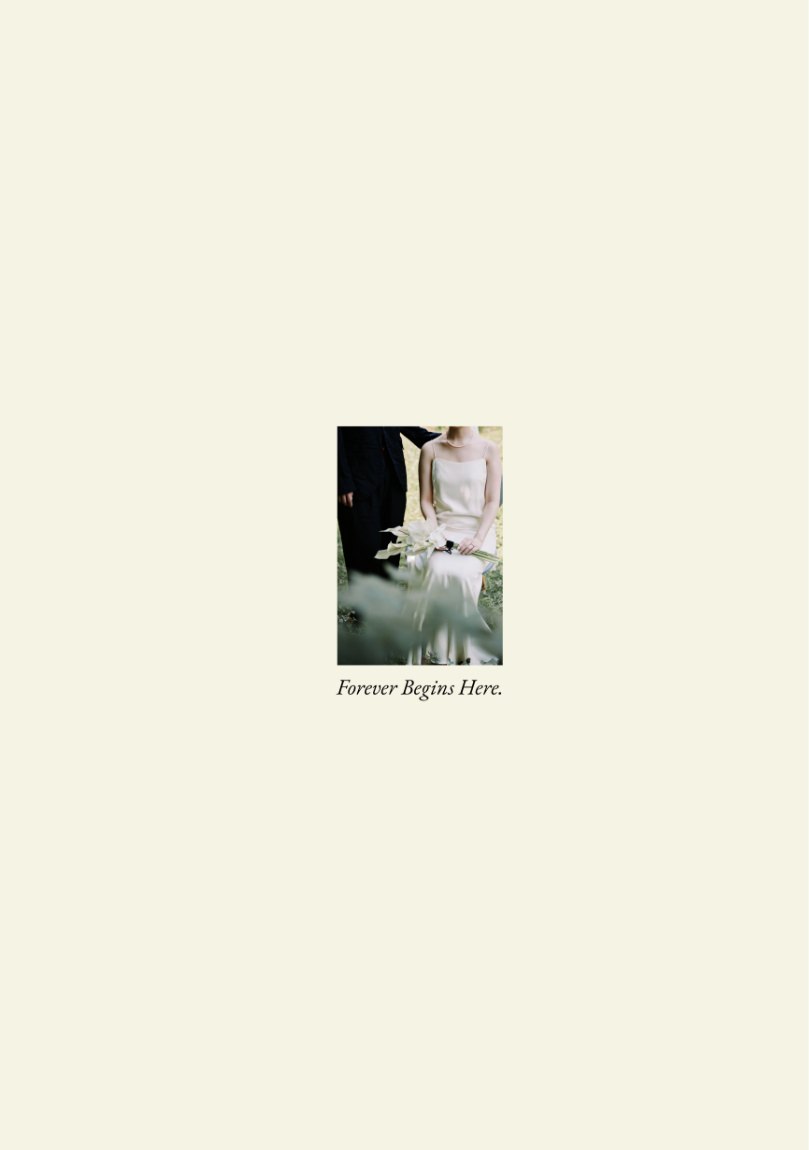
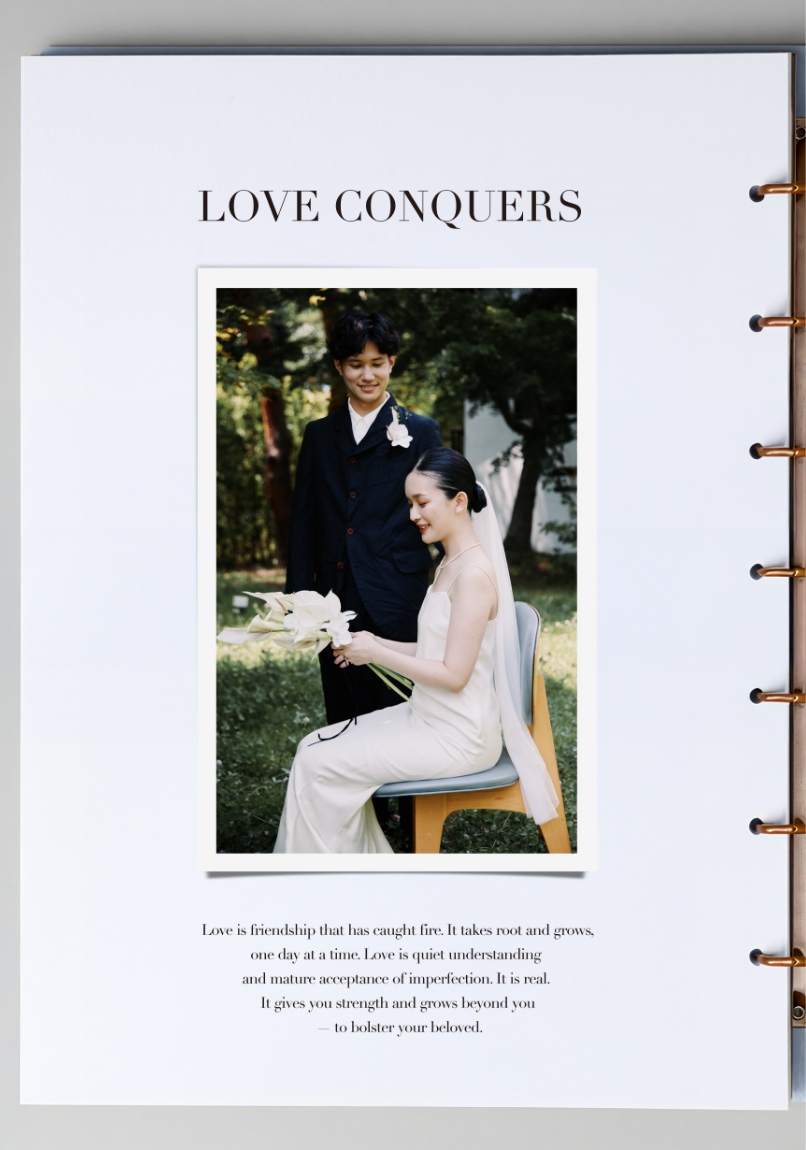
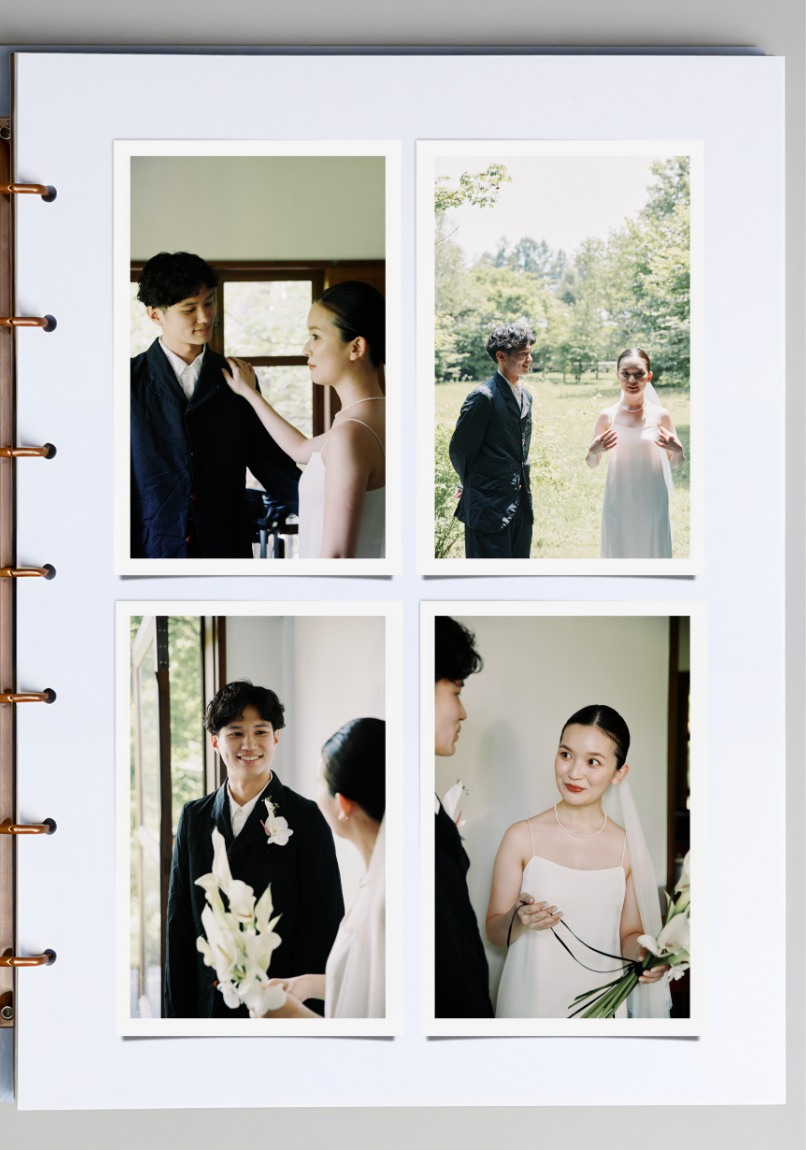
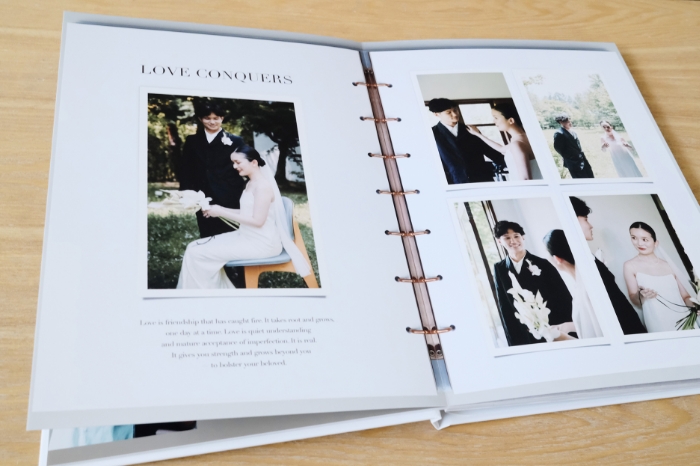
おしゃれな装丁で写真を引き立てる
オリジナルのCanvaテンプレートを準備しました。
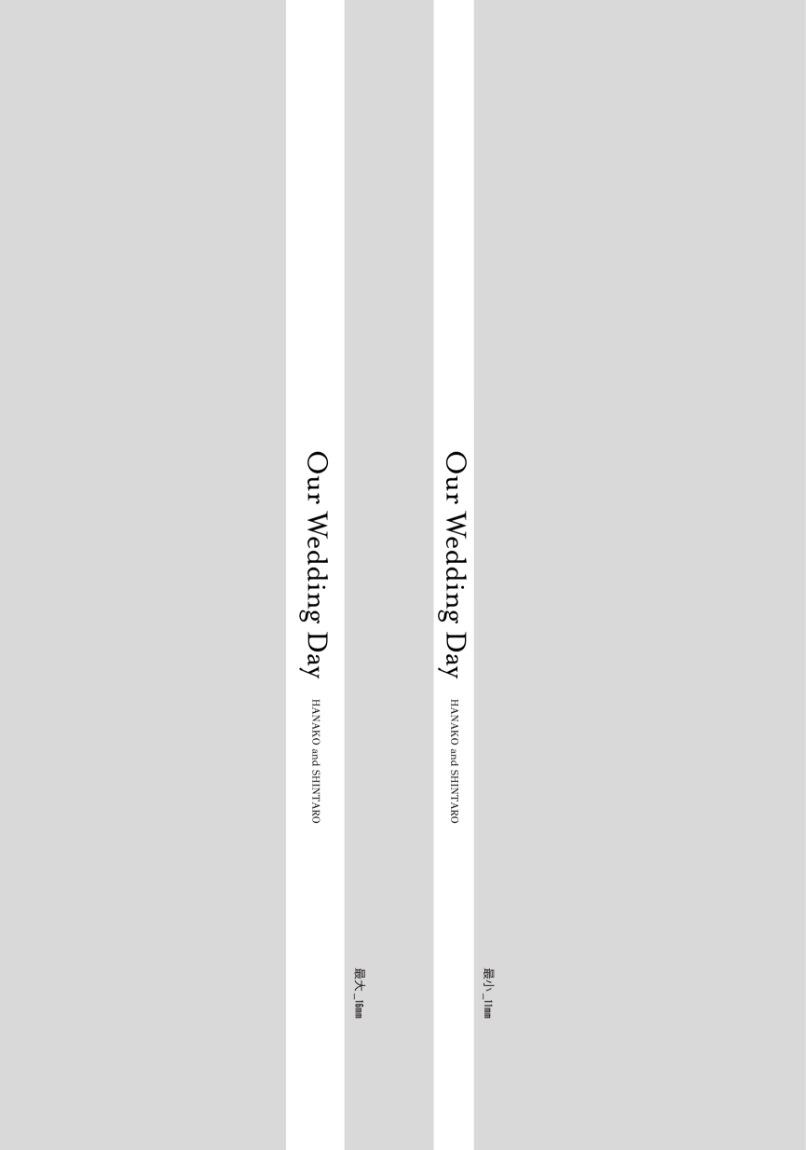
インテリアとしても楽しめる洋書の”コーヒーテーブルブック”のように部屋に置いてあるだけで空間を彩り、会話を紡ぐ一冊になるようなデザインを目指しました。
大切な写真を詰め込んだフォトブック。
単なる思い出の記録にとどまらず、
見るたび、触れるたびにその時を思い出し、
よろこびをもたらす存在であってほしい。
そんな願いを込めて、
おしゃれな装丁で写真を引き立てる
オリジナルのCanvaテンプレートを準備しました。
インテリアとしても楽しめる洋書の”コーヒーテーブルブック”のように部屋に置いてあるだけで空間を彩り、会話を紡ぐ一冊になるようなデザインを目指しました。
Canvaのご利用には、Canvaの無料会員登録が必要になります。
テンプレートをご利用いただく前に下記の注意事項を必ずご確認ください。
Canva テンプレートを
ご利用いただく際の注意事項
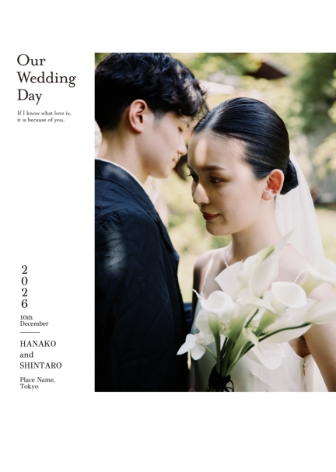
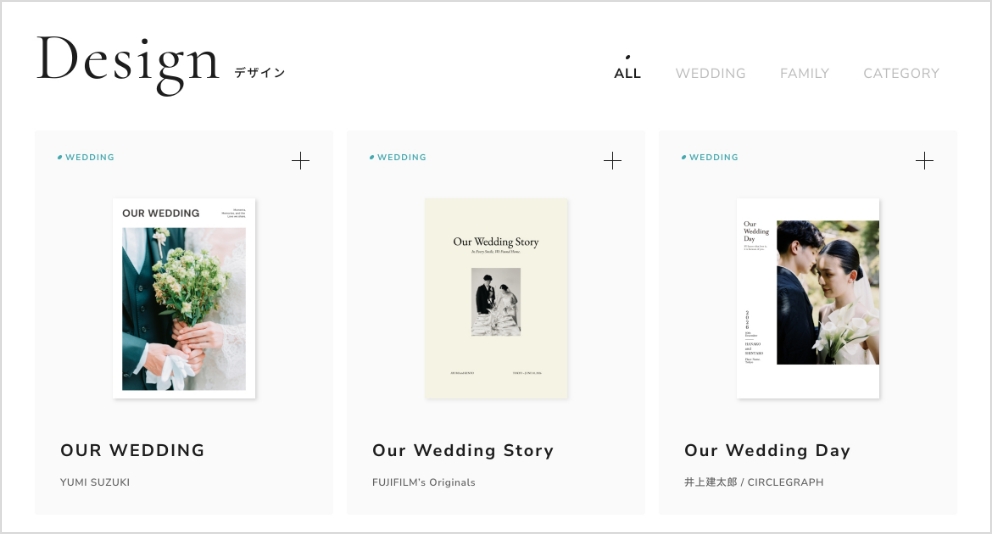
デザイン


COMING
SOON
テンプレートの使い方
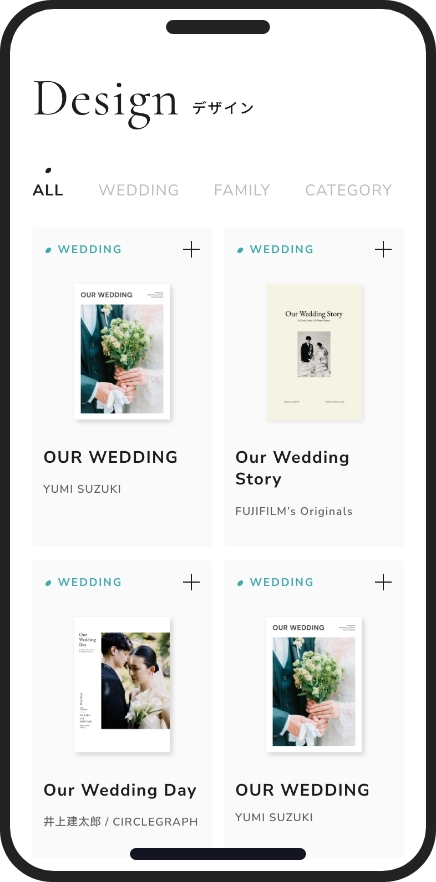
選んだテンプレートの詳細を開き「Canvaでつくる」ボタンを押し、Canvaサイトでデザインを開きます。
※Canvaご利用前の注意事項はこちら
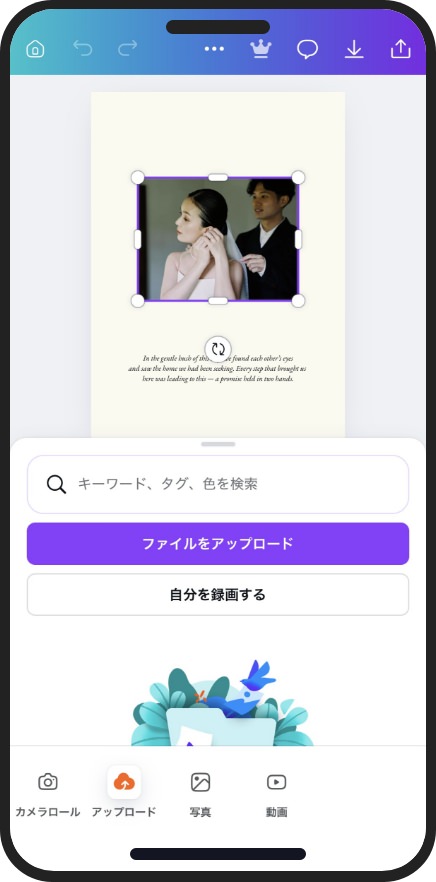
使いたい写真をCanvaにアップロードし、テンプレート内の入れたい箇所に置き換えます。
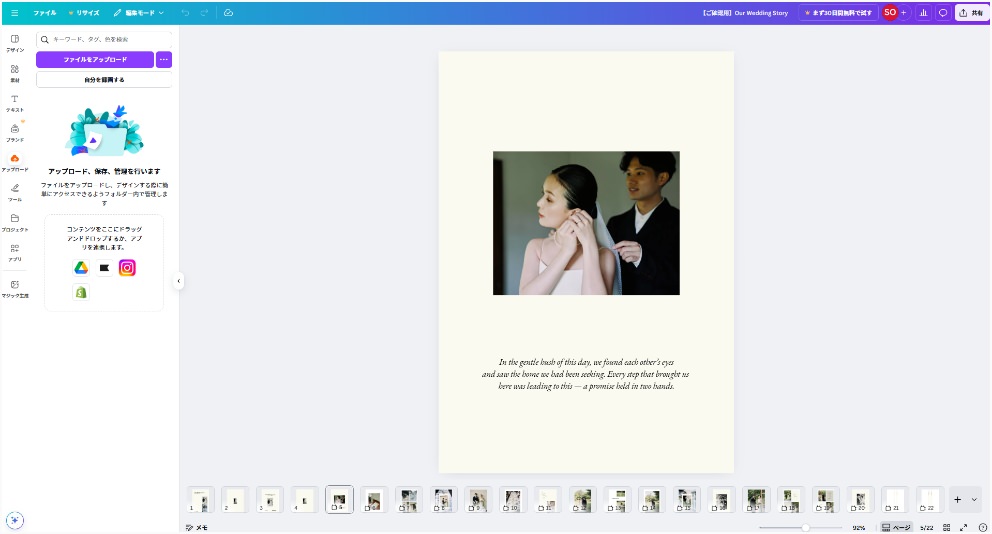
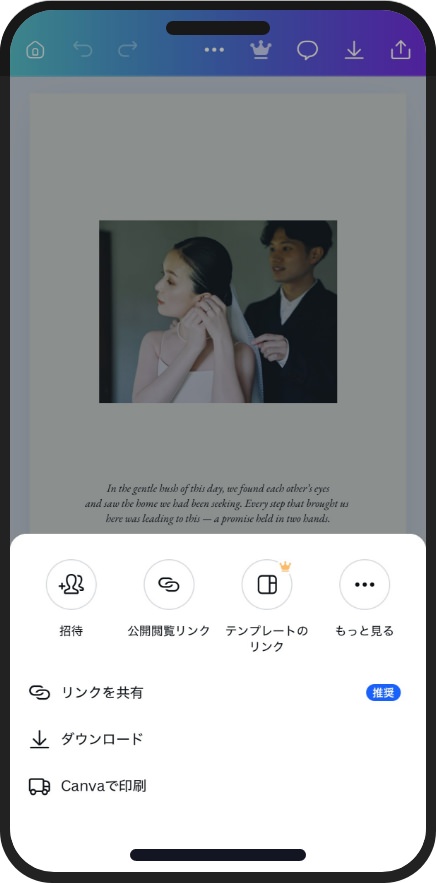
ダウンロード時のファイル形式はJPGを選択ください。
他の形式の画像ファイルではご注文いただけないのでご注意ください。
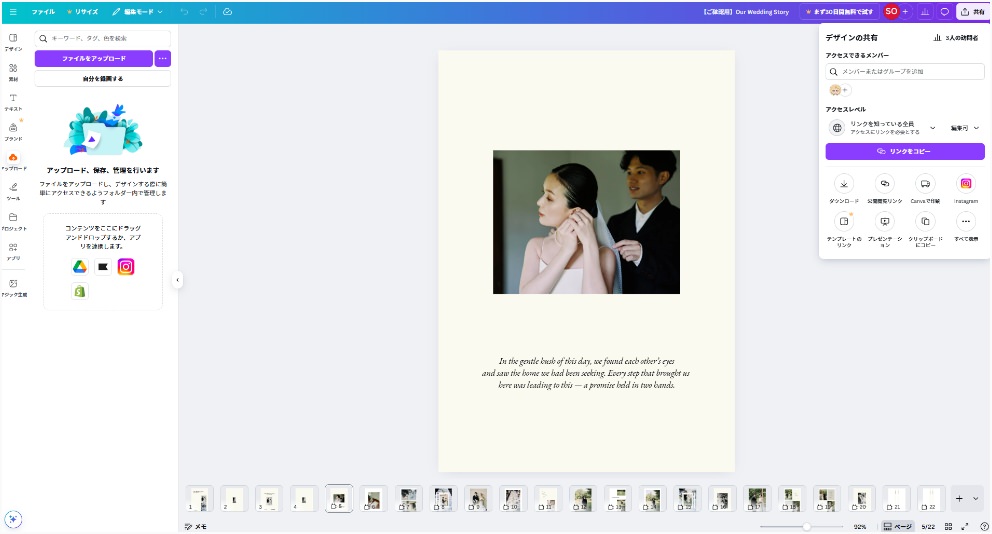
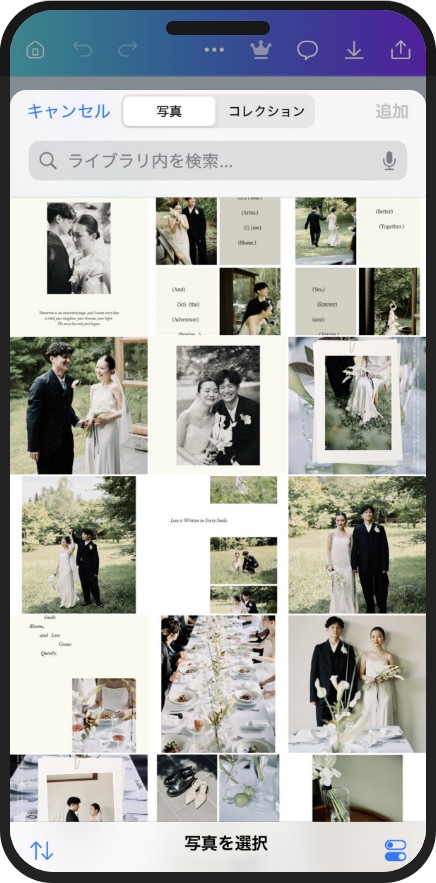
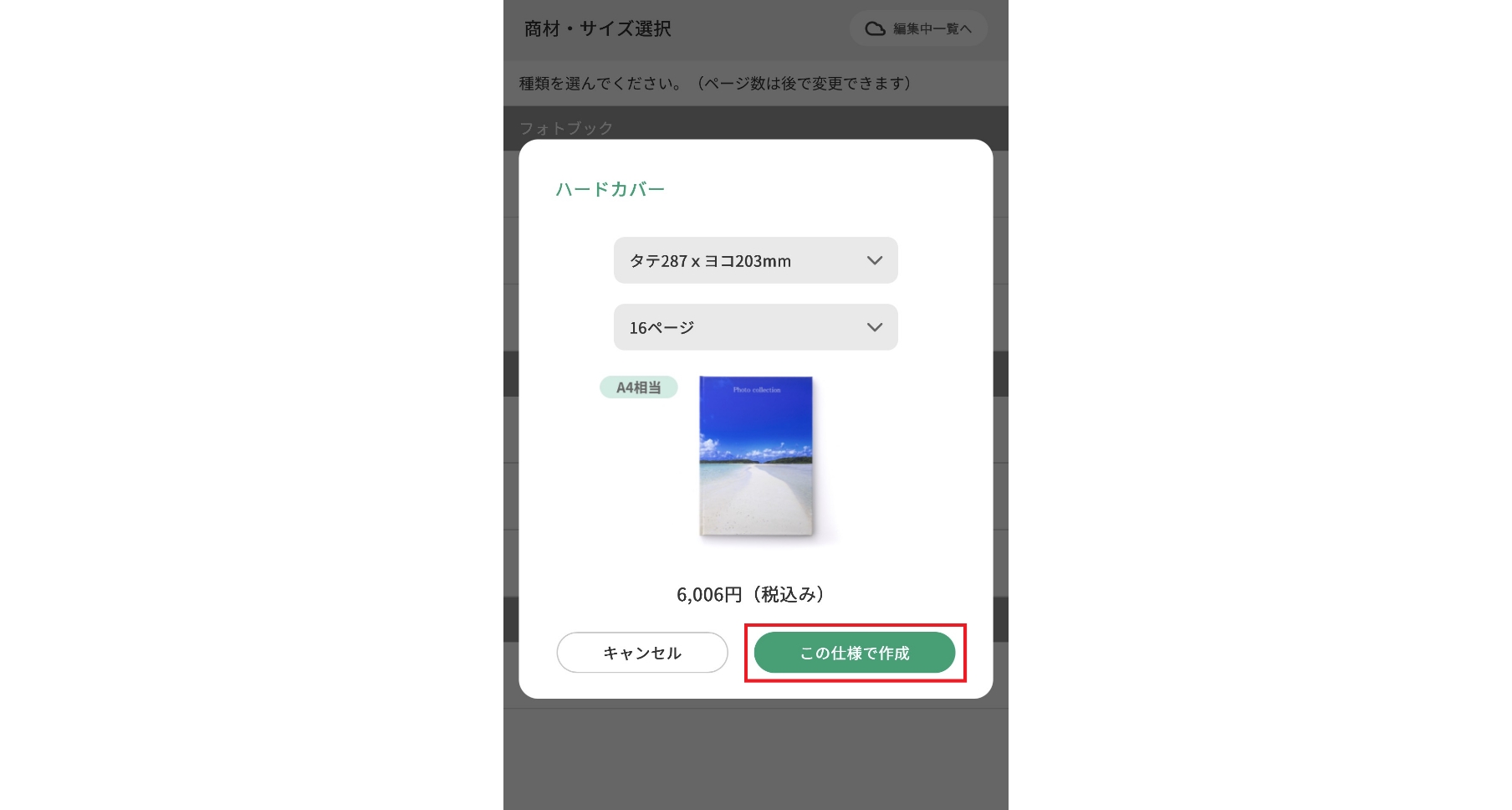
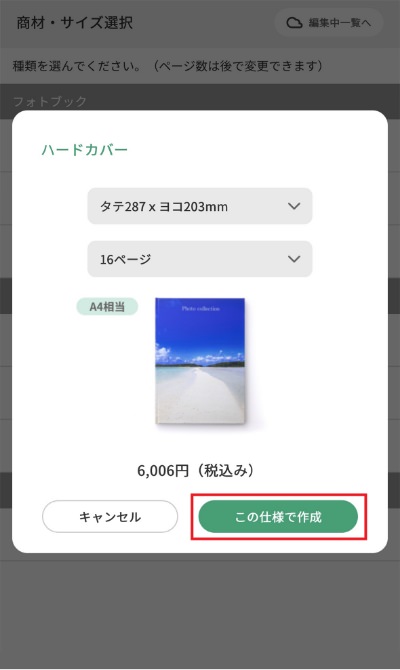
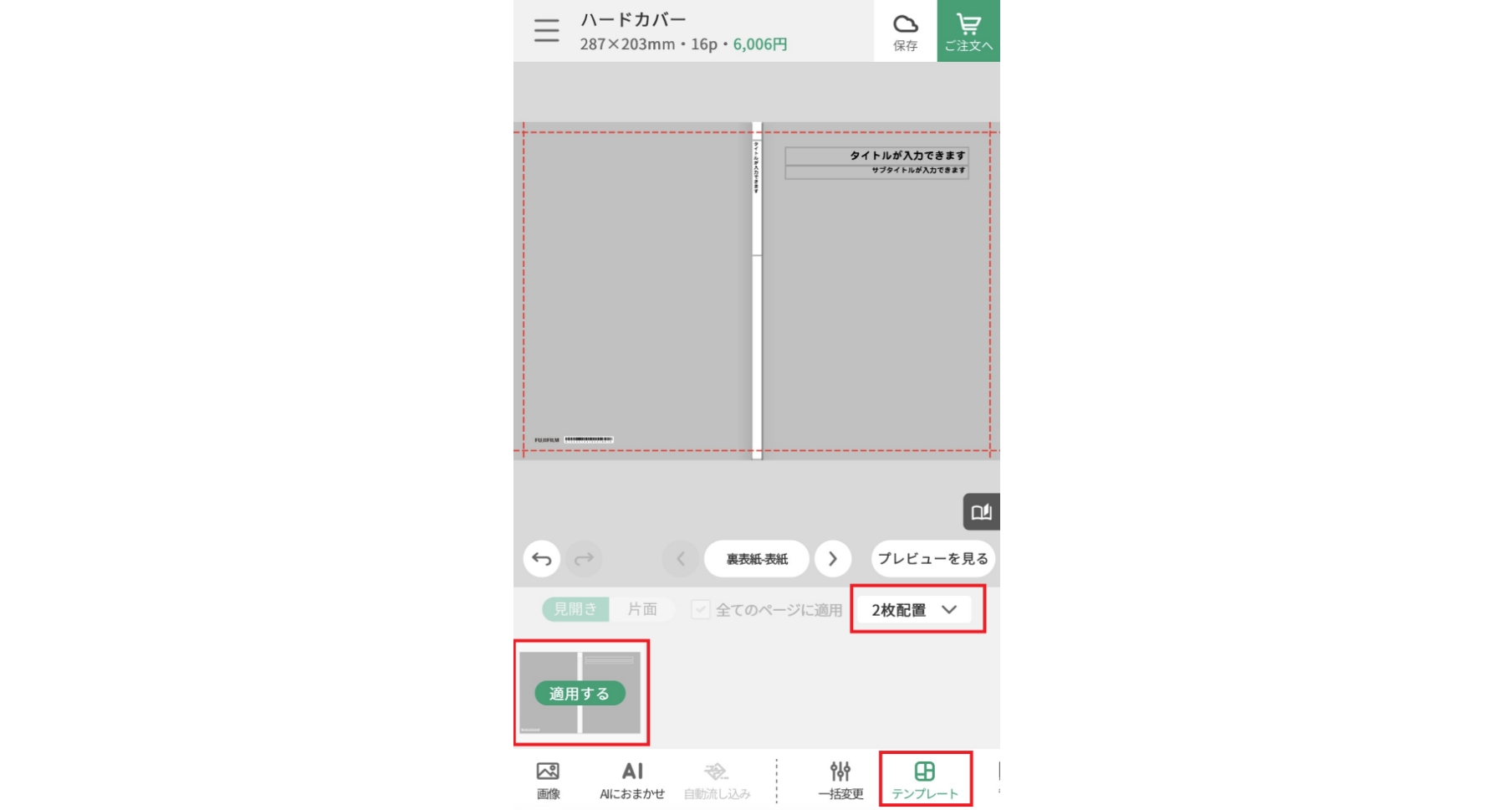
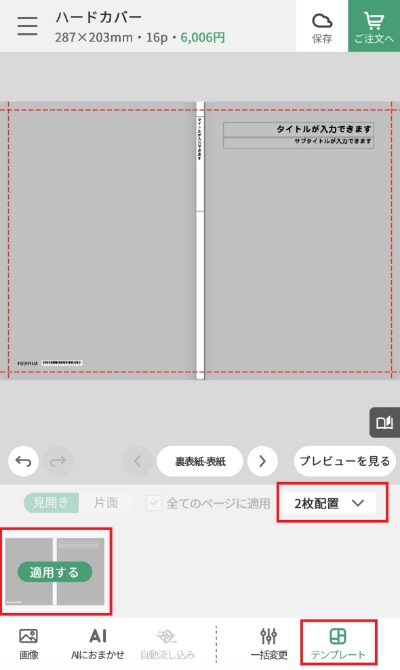
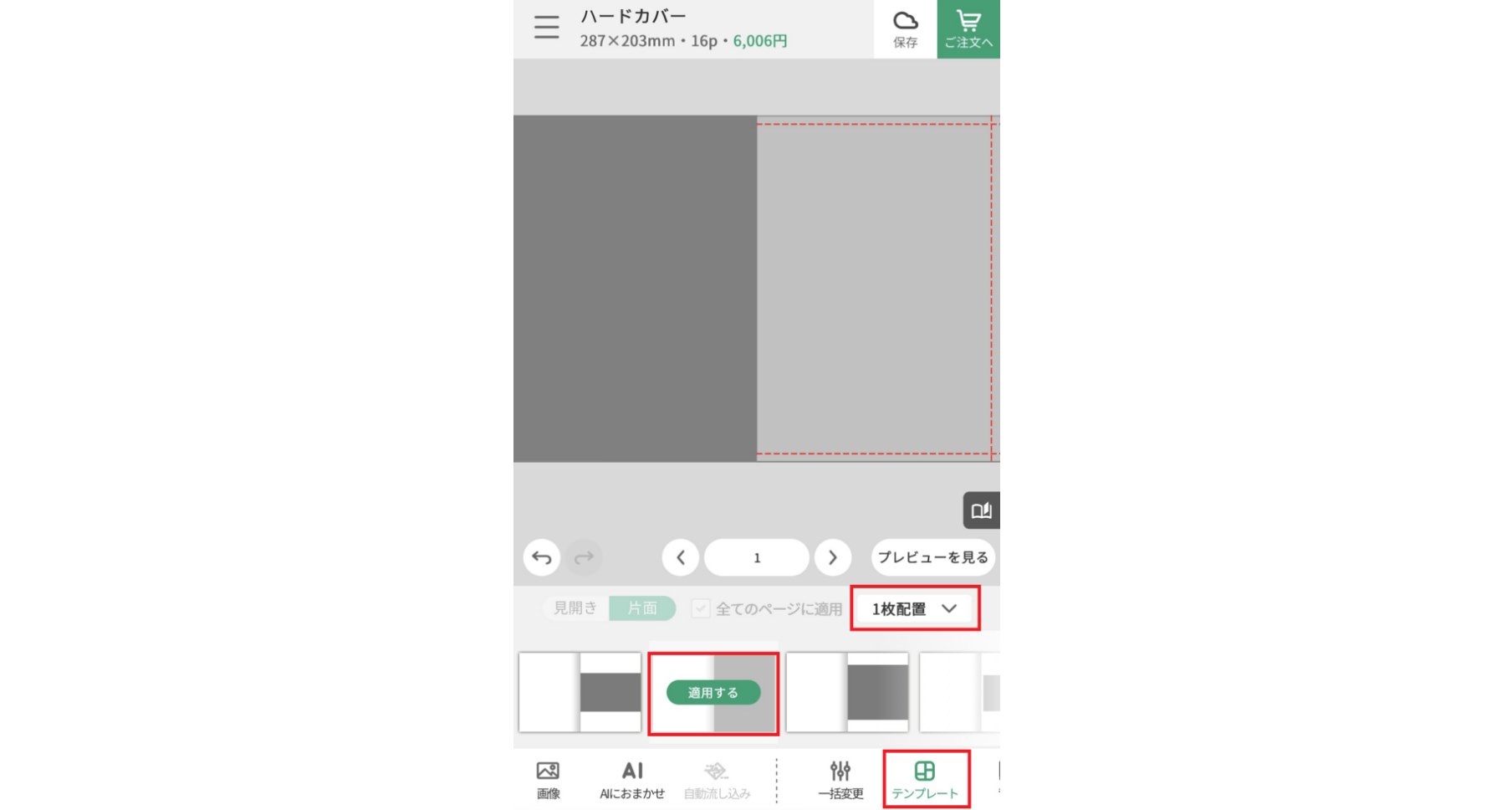
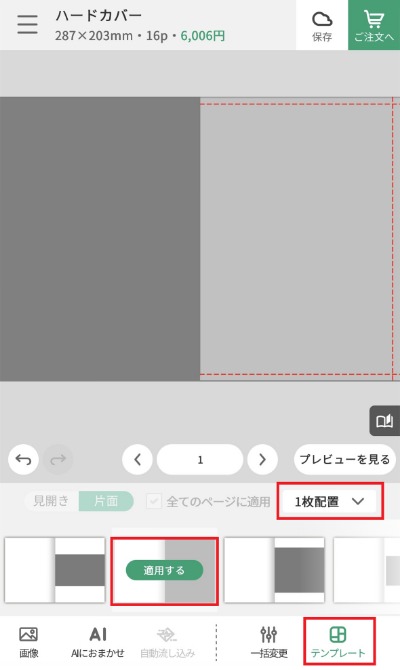
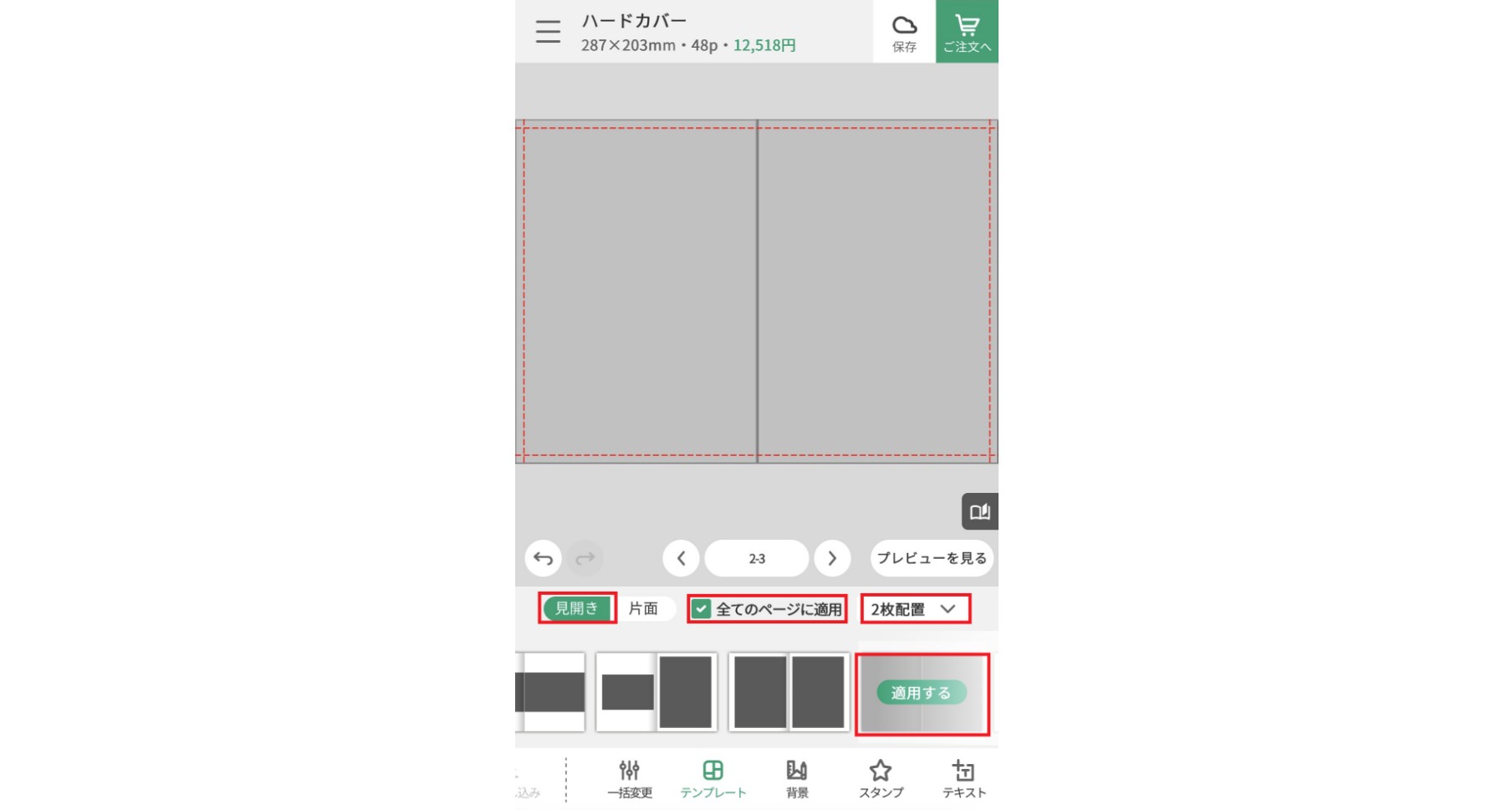
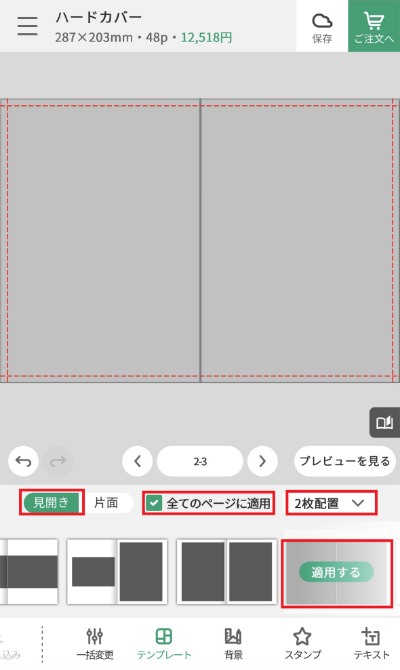
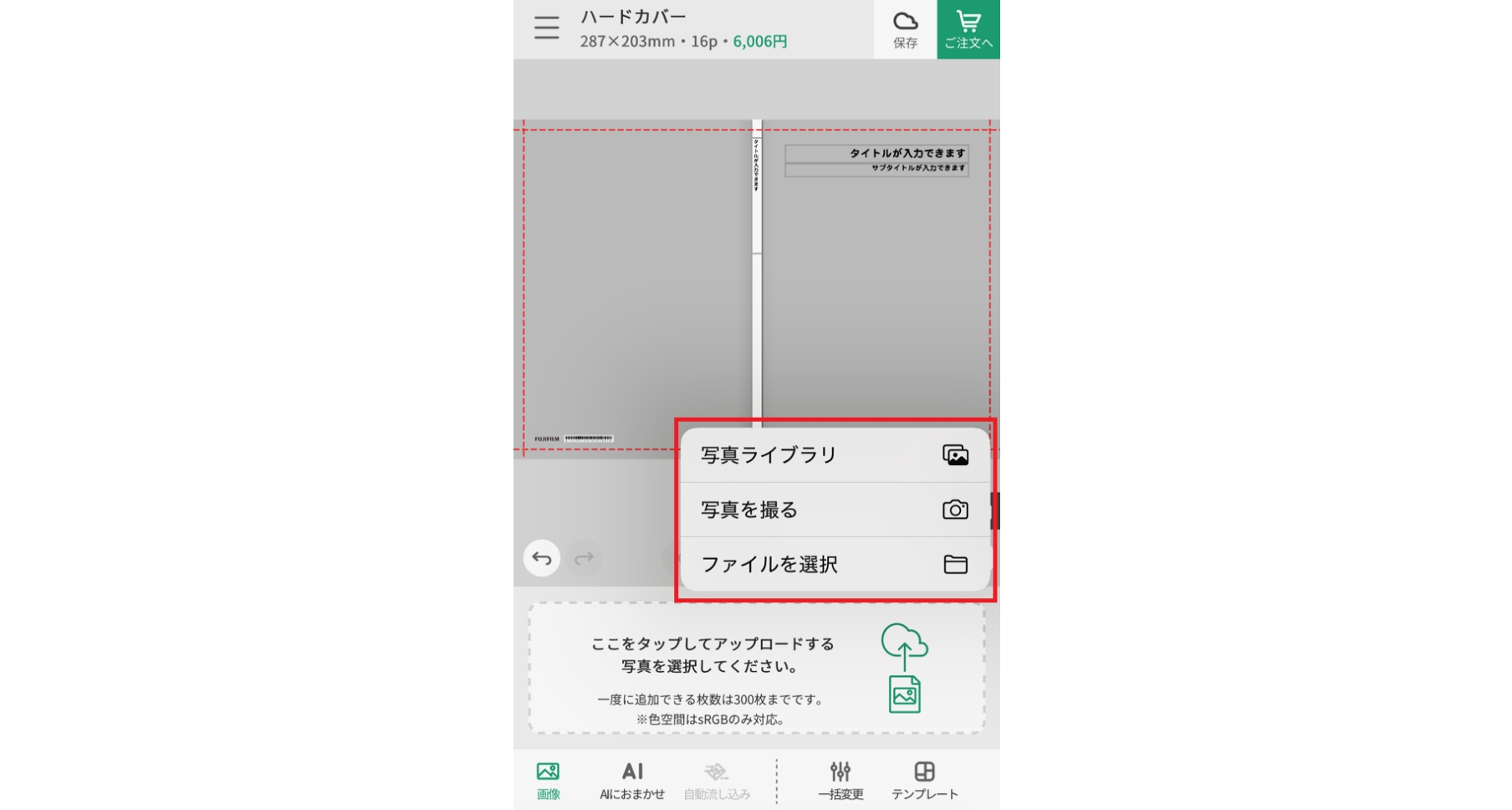
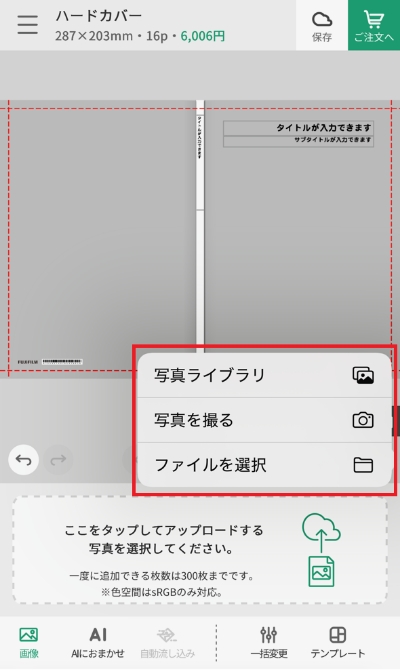
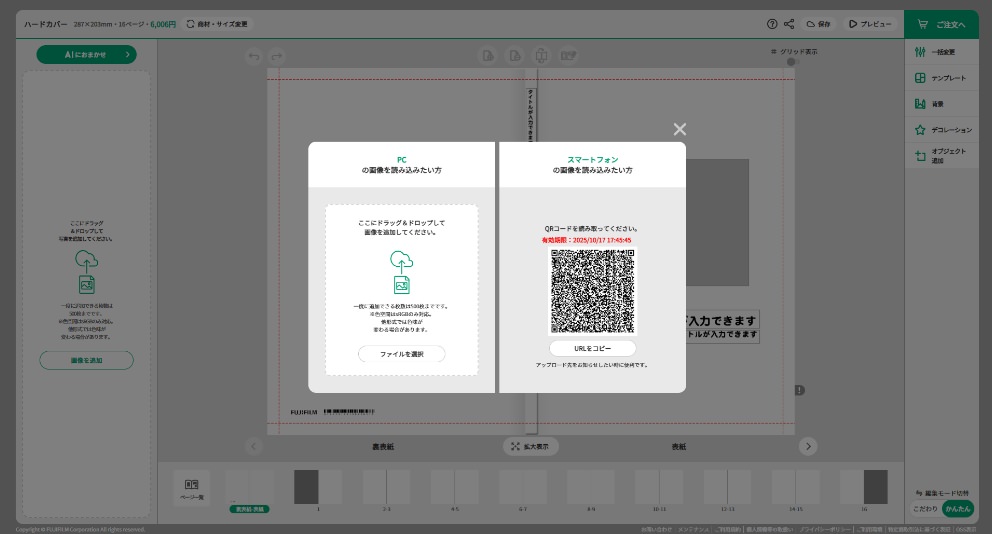
富士フイルムのフォトブック専用ブラウザ版ソフトに画像をアップロードし、フォトブックを注文します。
注文ソフトでのフォトブックの作り方下記からご確認いただけます。
フォトブックの作り方
この注意事項は、お客様が富士フイルムイメージングシステムズ株式会社(以下「当社」といいます)のフォトブック製作サービスをご注文いただく際の画像制作におけるテンプレートとして「Canva社」(以下「Canva社」といいます)のデザインテンプレート(以下「本テンプレート」といいます)を利用する際の注意事項を記載したものです。
当社のフォトブック製作サービスの注文のために本テンプレートを利用して画像制作をする方(以下「利用者」といいます)は、以下の内容をご確認ください。
本テンプレートのご利用にあたっては、Canva社の定める利用規約および推奨環境を遵守してください。
Canva社のヘルプページはこちら
本テンプレートの利用方法に関するお問い合わせは、当社では対応できません。
他の保存形式の画像ファイルでは、当社のフォトブック製作サービスをご注文いただくことができません。画像ファイルをJPGに変換してください。
当社がフォトブックを製本する際の断裁によって、画像が切り取られる範囲があります。本テンプレートを使って画像を制作する場合、編集画面のブルーのエリアに写真や文字がかからないように画像を配置してください。
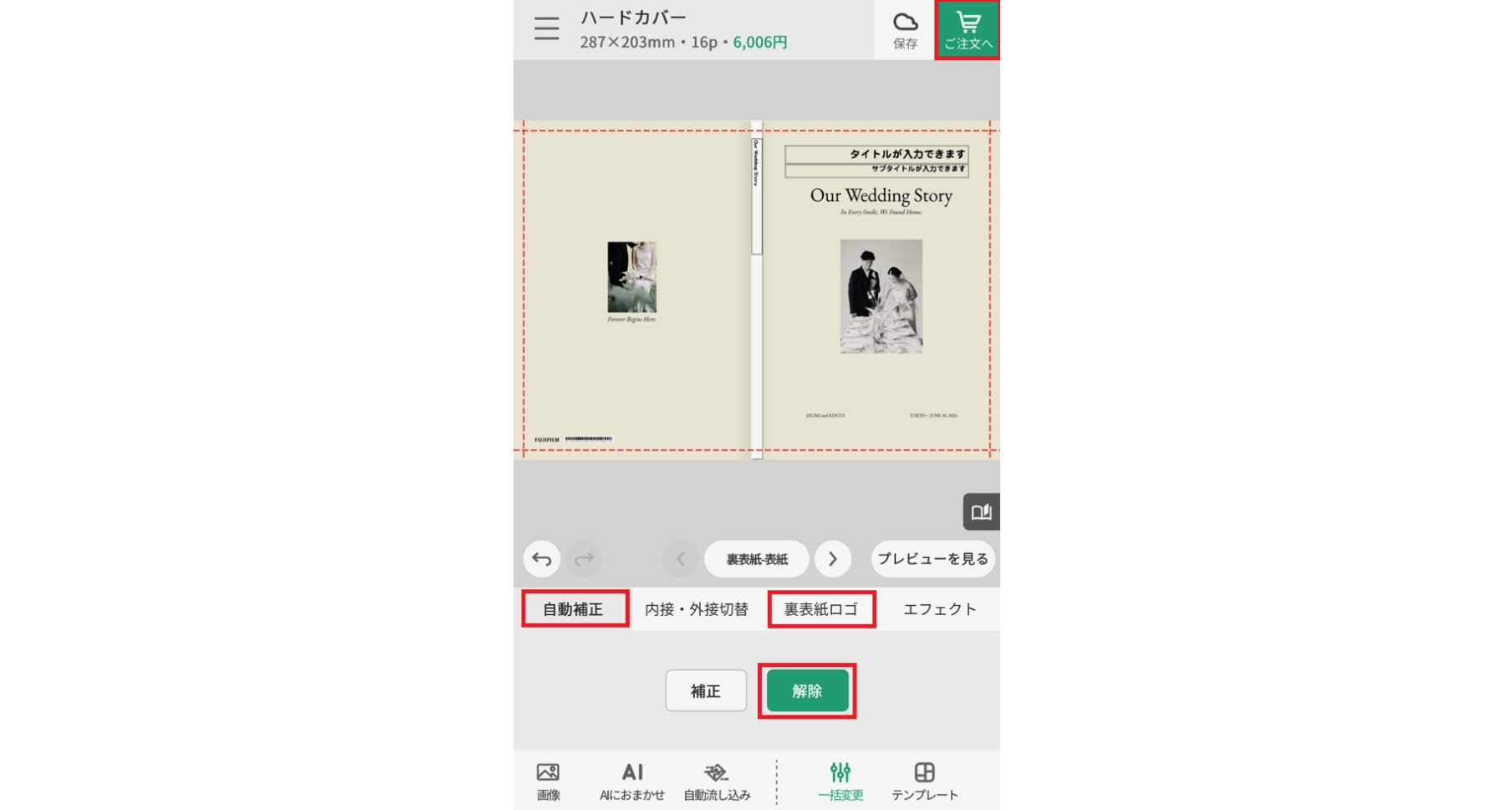
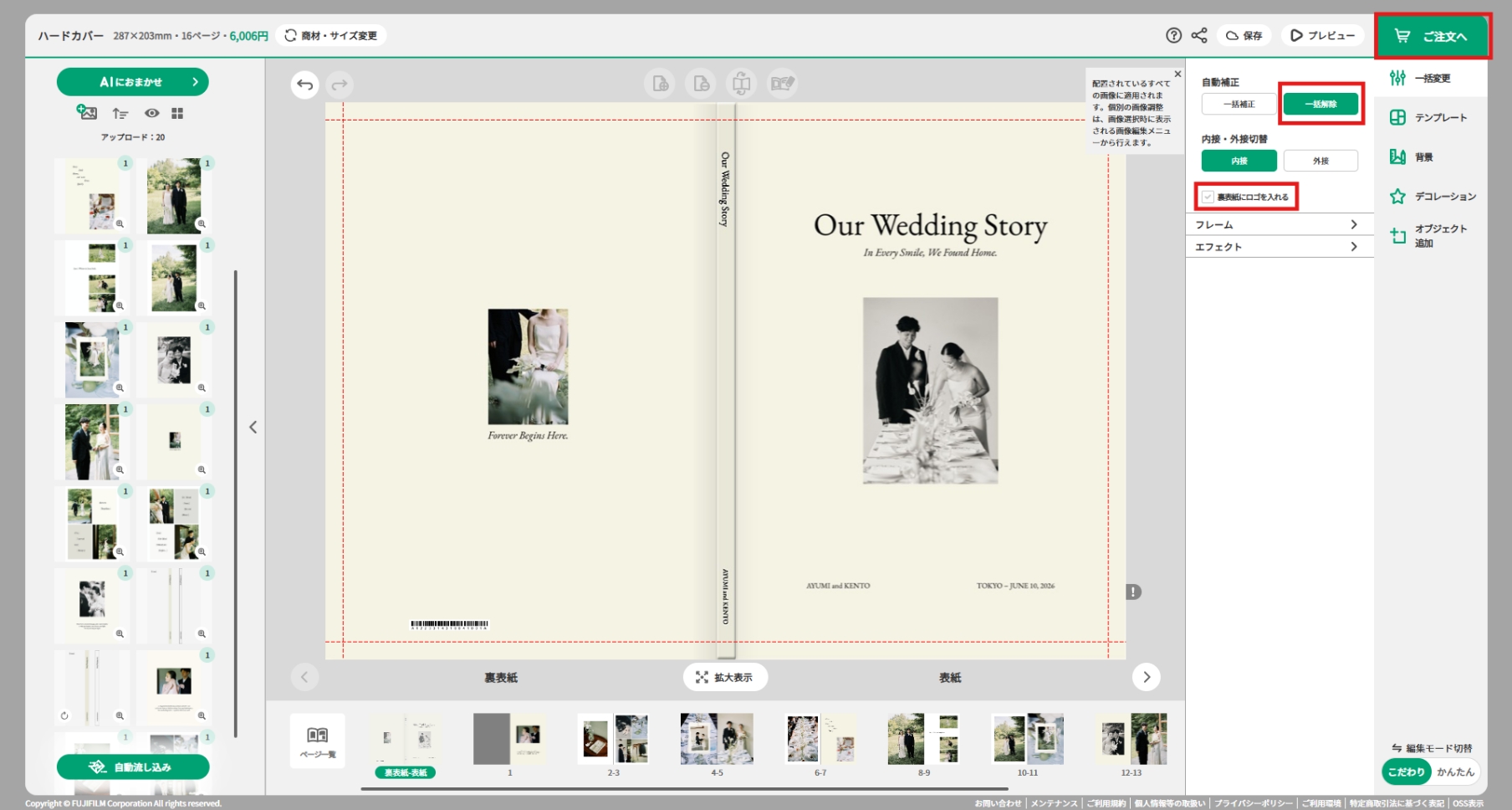
本テンプレートを利用して編集した画像データからフォトブック製作サービスを注文する場合、色調補正を「オフ」に設定することをお勧めいたします。フォトブック製作をご注文いただく際、初期設定では色調補正が「オン」になっておりますので、ご注意ください。
当社は、利用者による以下の行為を禁止します。
当社のサービス以外で本テンプレートを利用する行為
本テンプレートを第三者に転売する行為
本テンプレートを利用して第三者の著作権、肖像権等の権利を侵害する行為
違法または不正な目的のために本テンプレートを利用する行為
その他、本テンプレートの利用方法として不適切であると当社が合理的に判断する行為
本テンプレートは、原状有姿で利用者に提供されるものとします。当社は、本テンプレートについて、その安全性、正確性、確実性、有用性、合目的性、最新性、合法性、道徳性、商品性、パフォーマンスおよび結果、コンピュータウィルスに感染していないこと、提供するソフトウェアの不具合やバグが修正されること、印刷した場合の品質等を含め、利用者に対するいかなる保証を行うものではありません。
当社は、利用者に対し、本テンプレートの瑕疵、不具合の修正、補修、訂正、代替テンプレートの提供その他いかなる義務も負いません。
当社は、利用者への何らの予告なく、本テンプレートの内容を変更し、消去し、または利用を停止する権利を留保します。
テンプレートを利用して画像の編集をする際に第三者の著作物、肖像物その他の権利物を使用する場合は、利用者がその責任において著作権、肖像権その他の権利についての権利処理を行ってください。万一、権利侵害によるトラブルが生じても、当社は、一切の責任を負いません。
フォトブックのつくり方


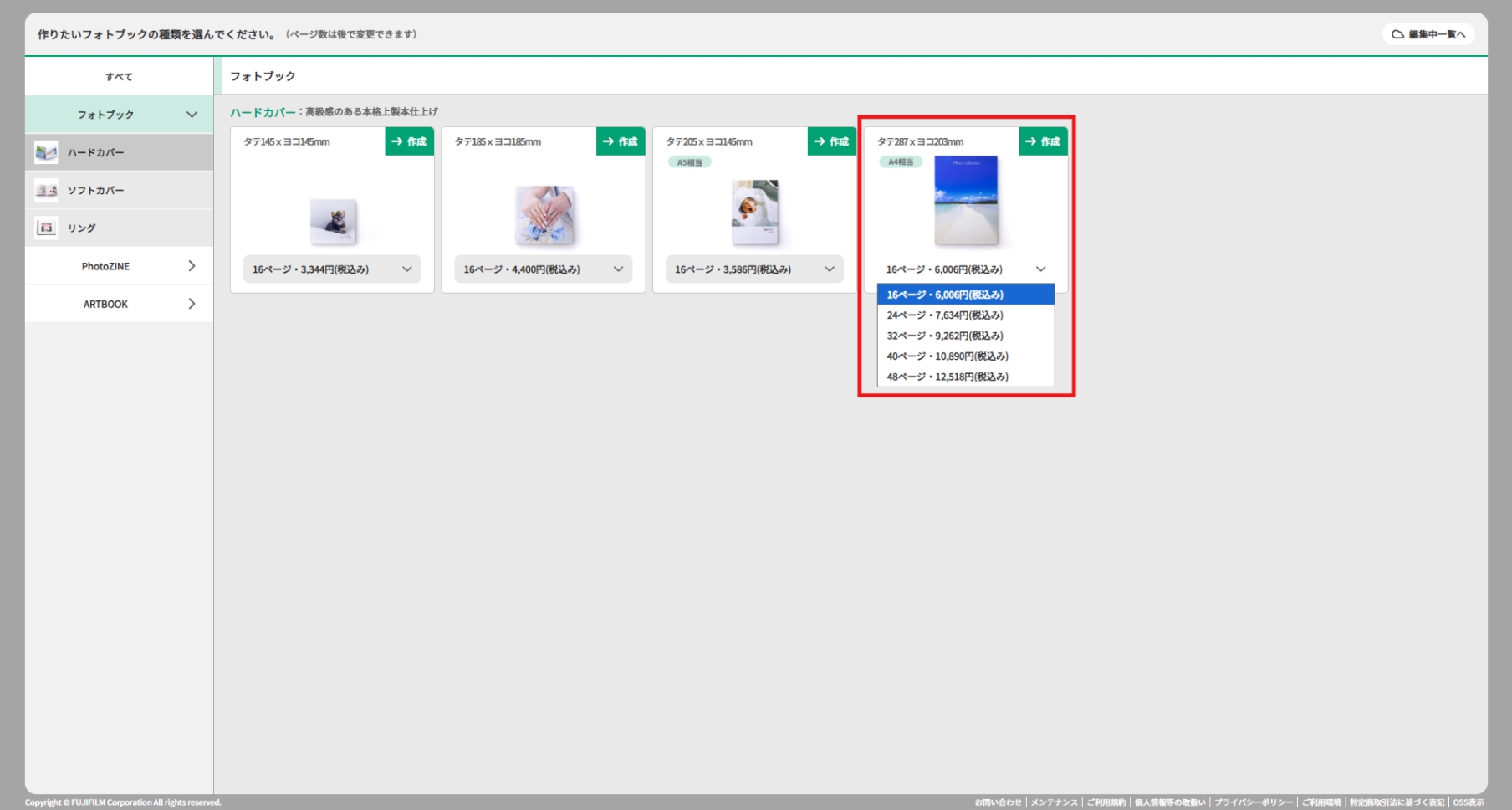
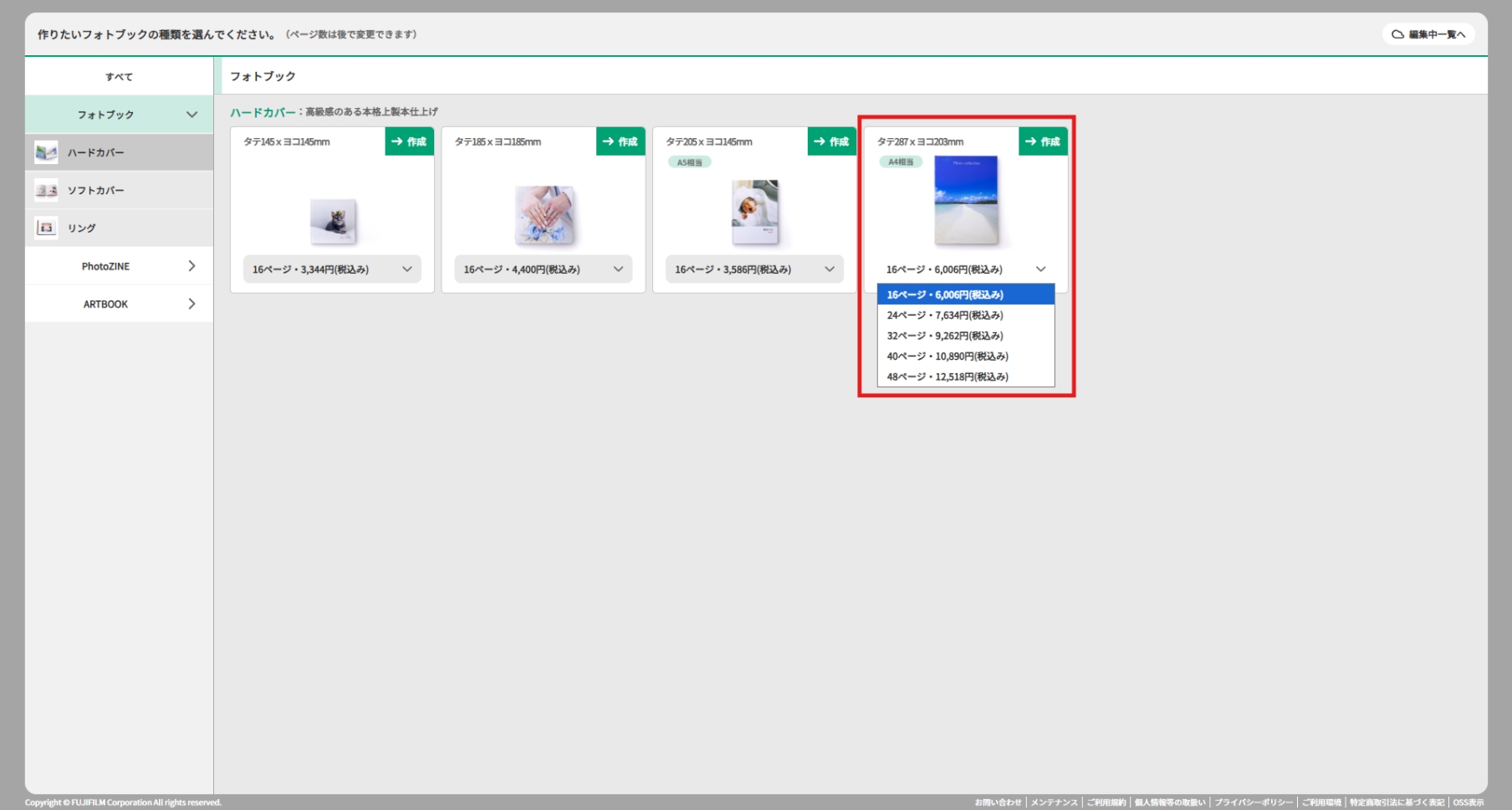
フォトブックのページ数は後で編集画面からも追加できます。
編集モード「こだわり」モードでの作成がおすすめです。編集モードは右下の編集モード切替ボタンより変更が可能です。
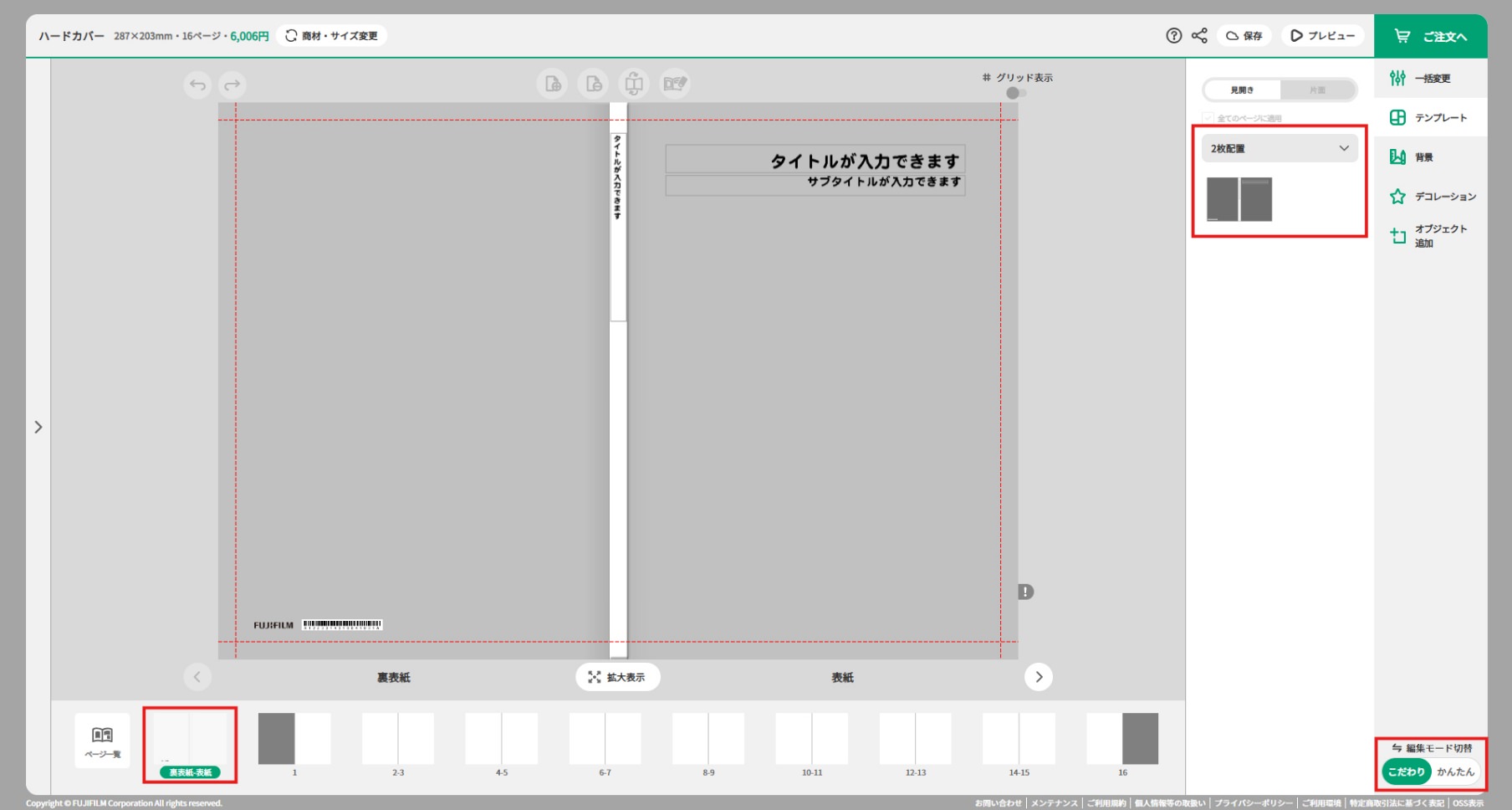
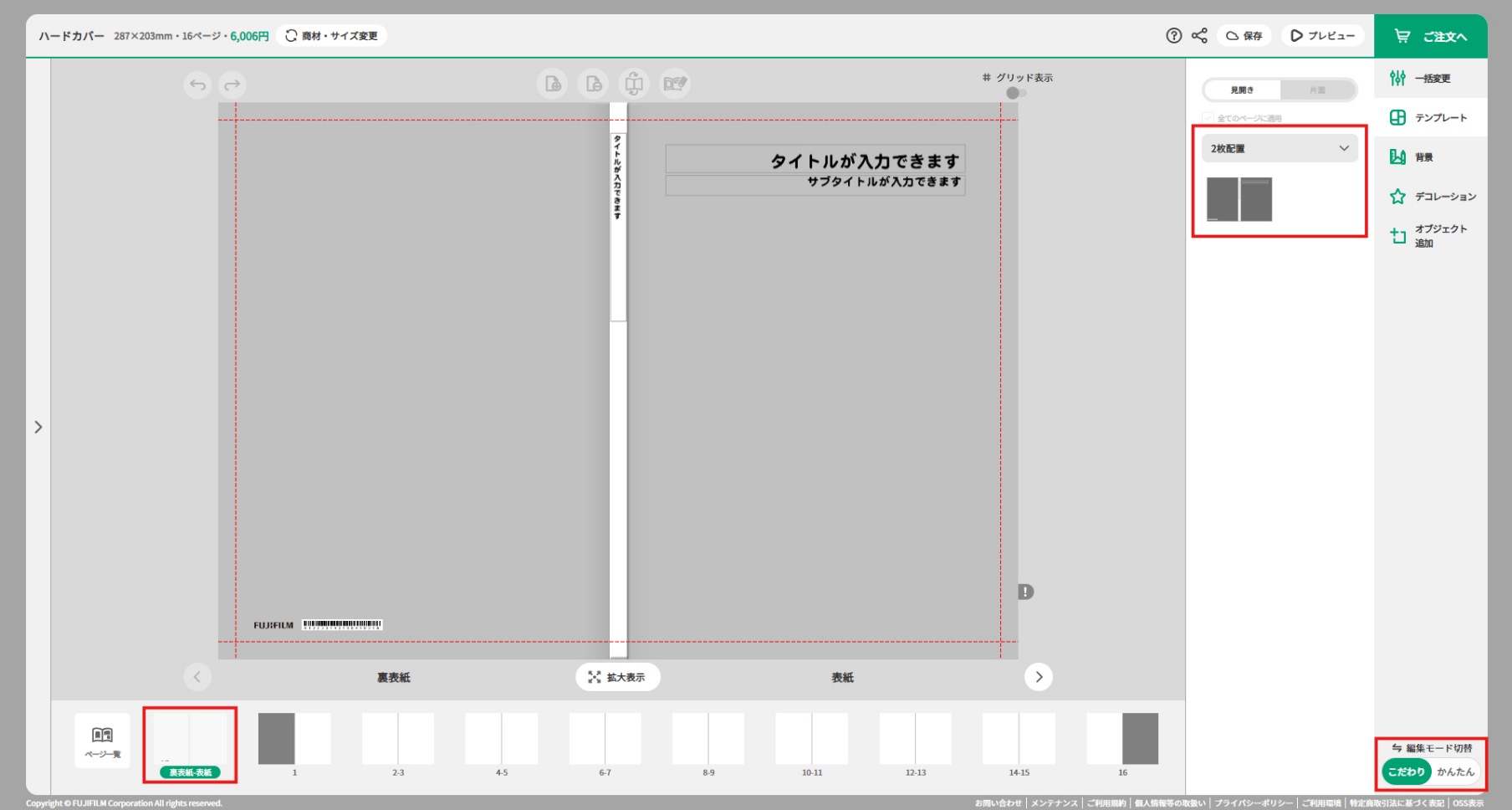
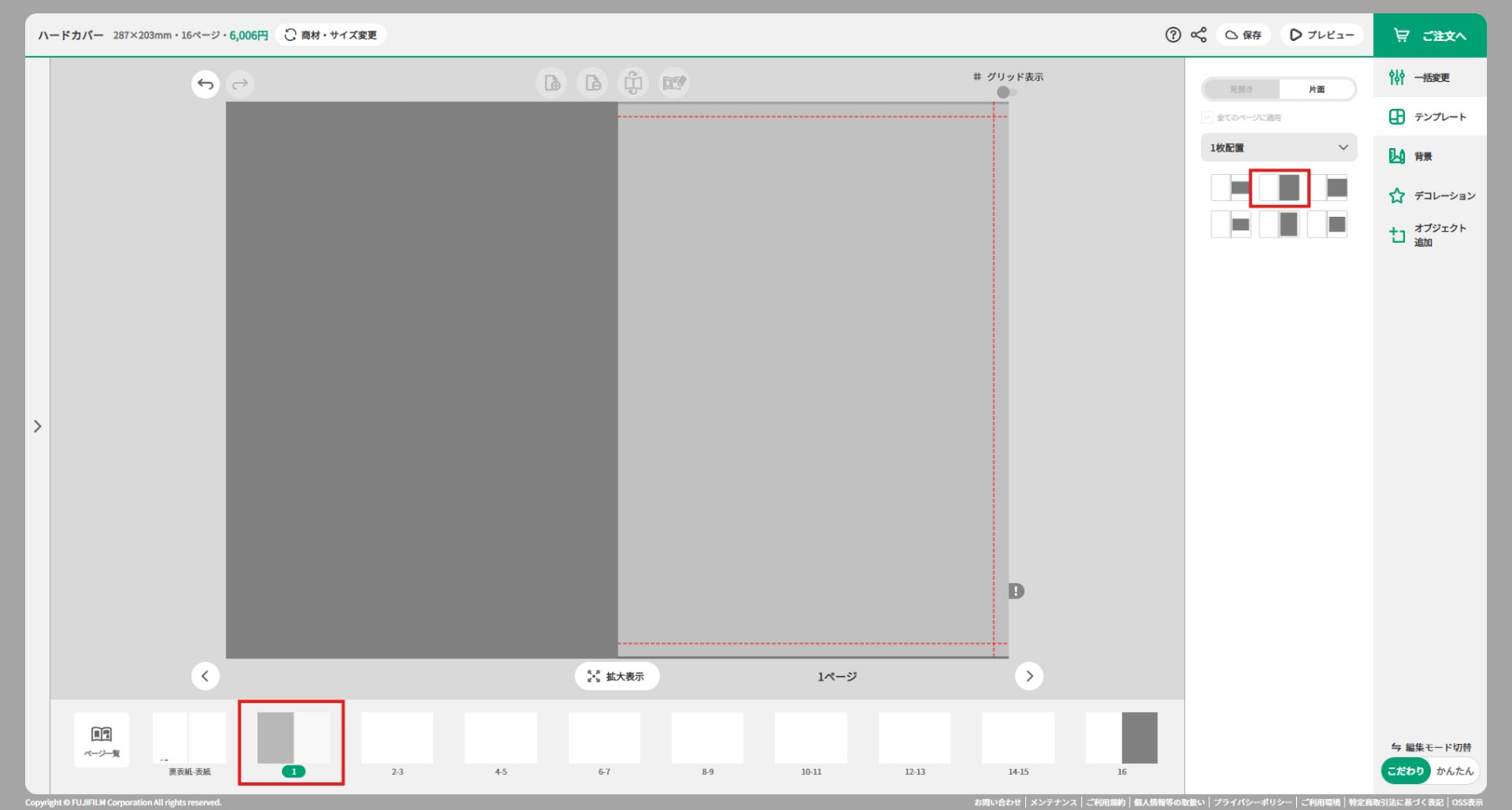
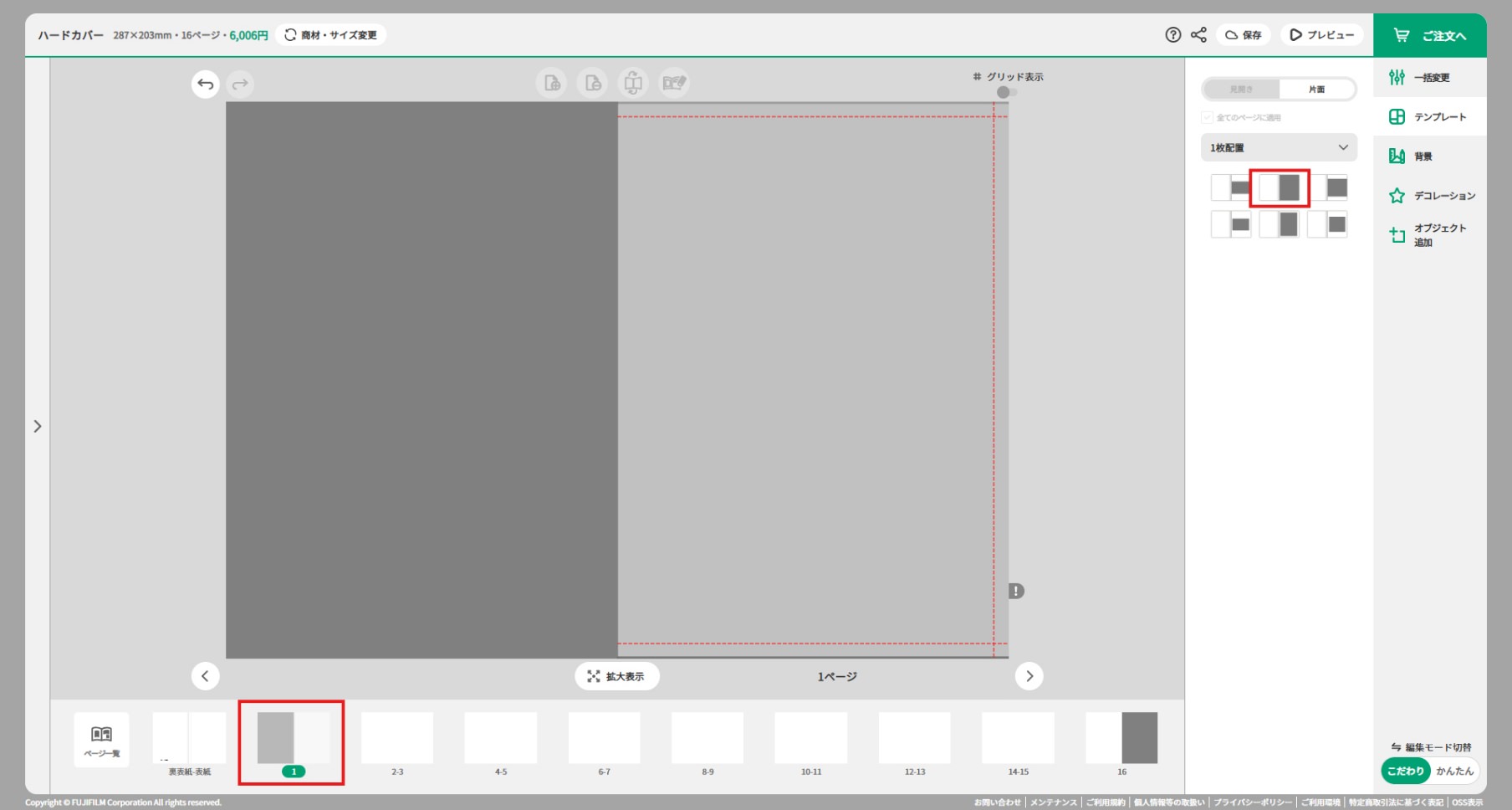
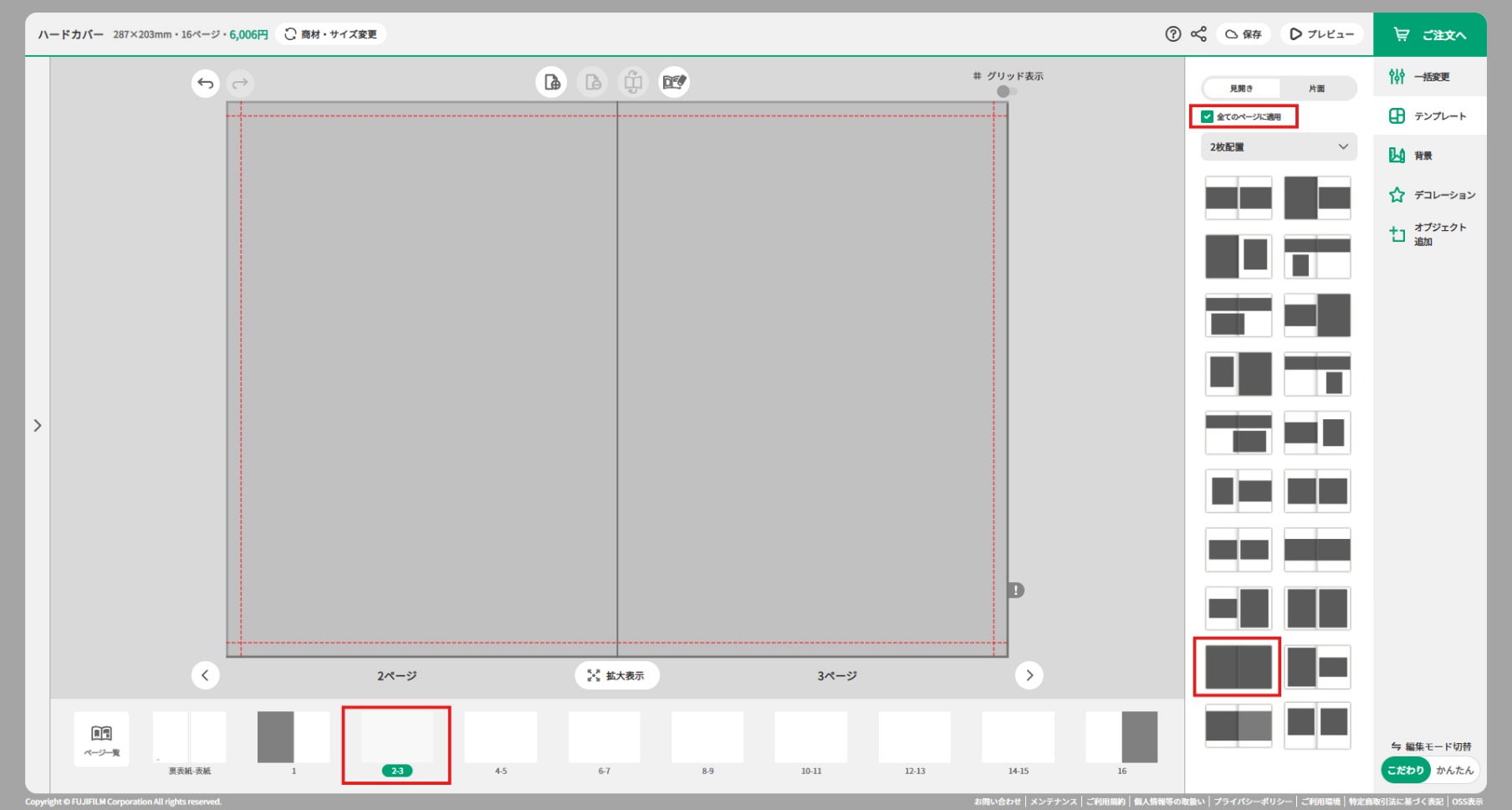
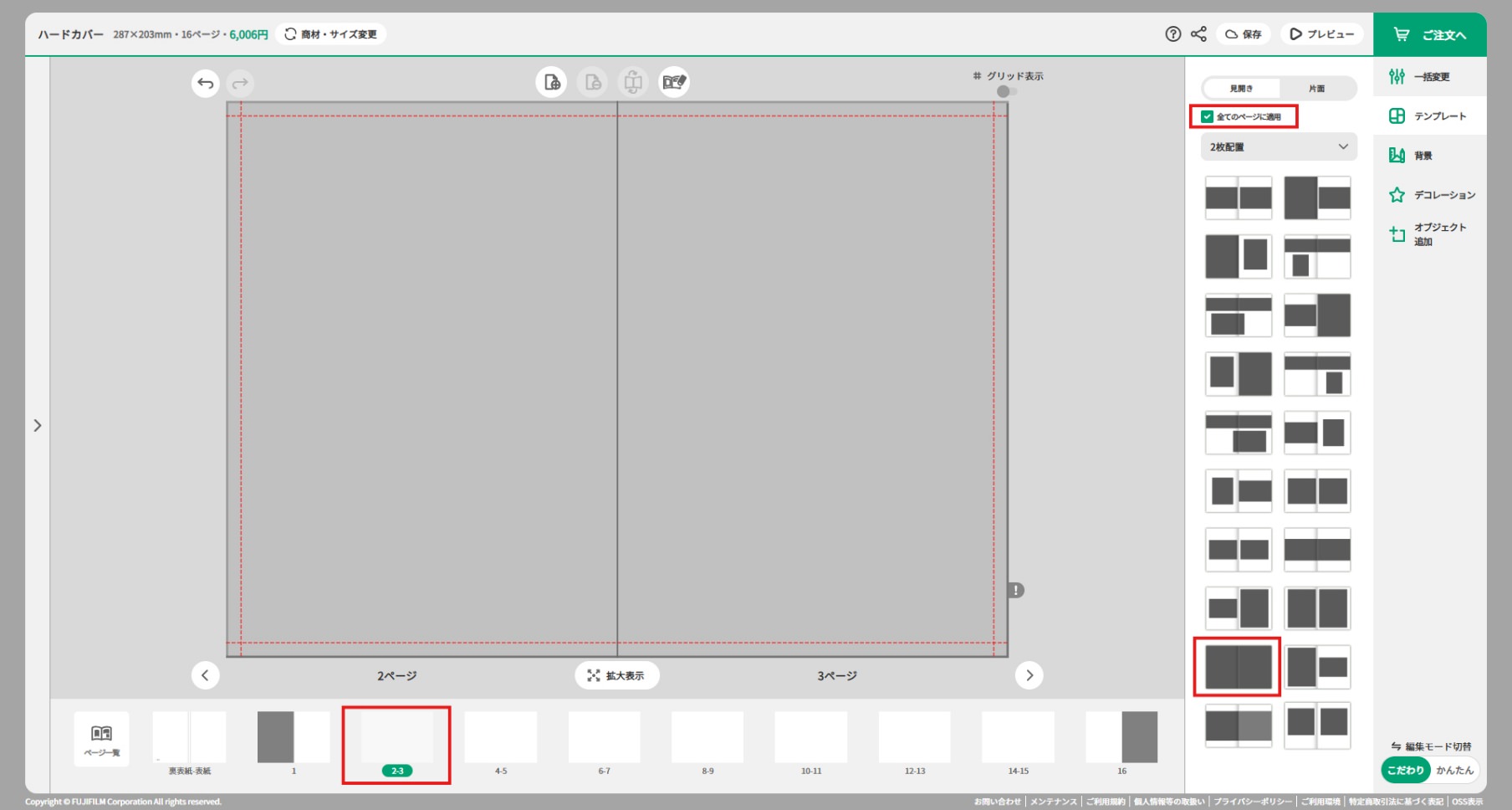
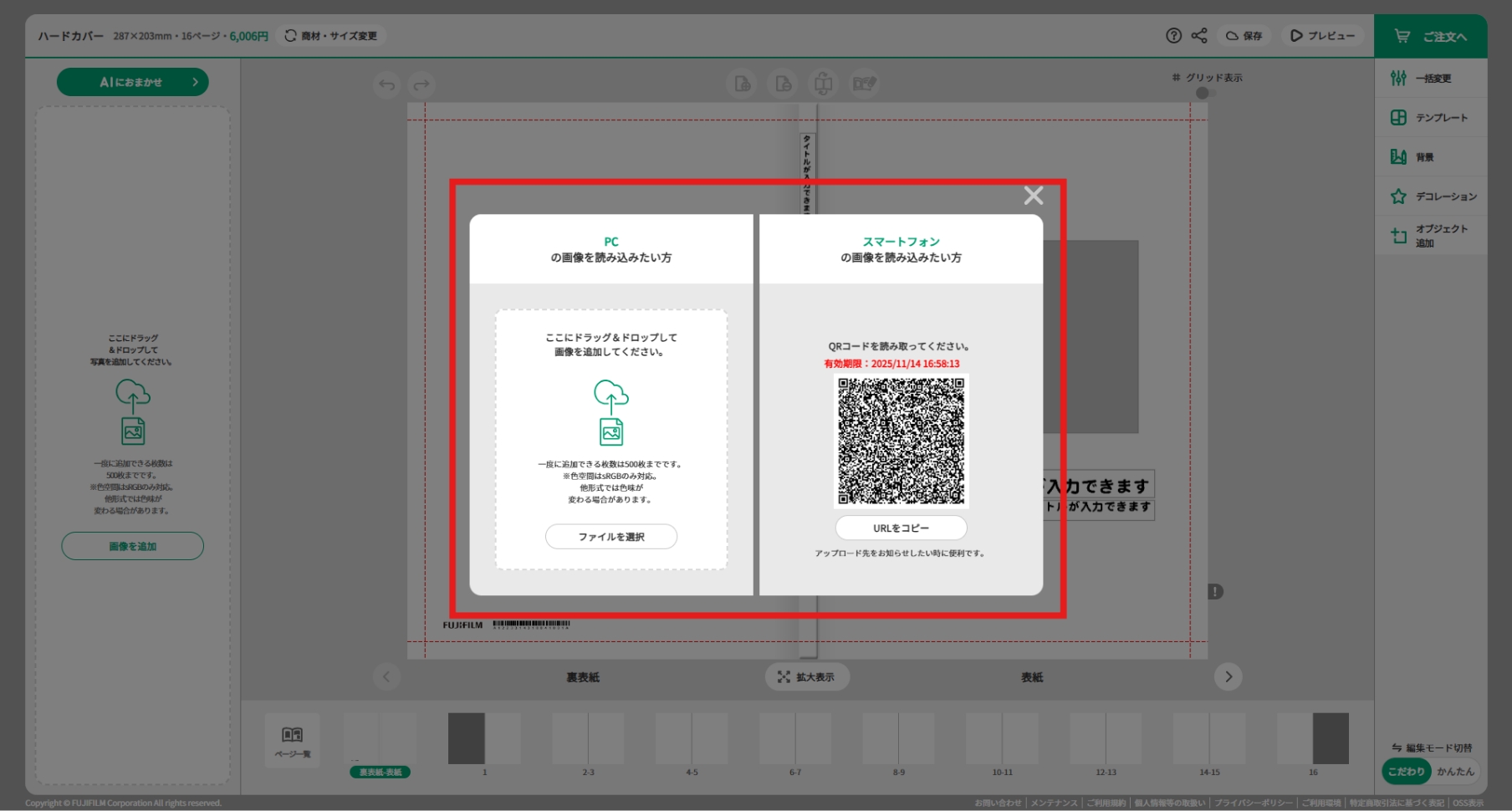
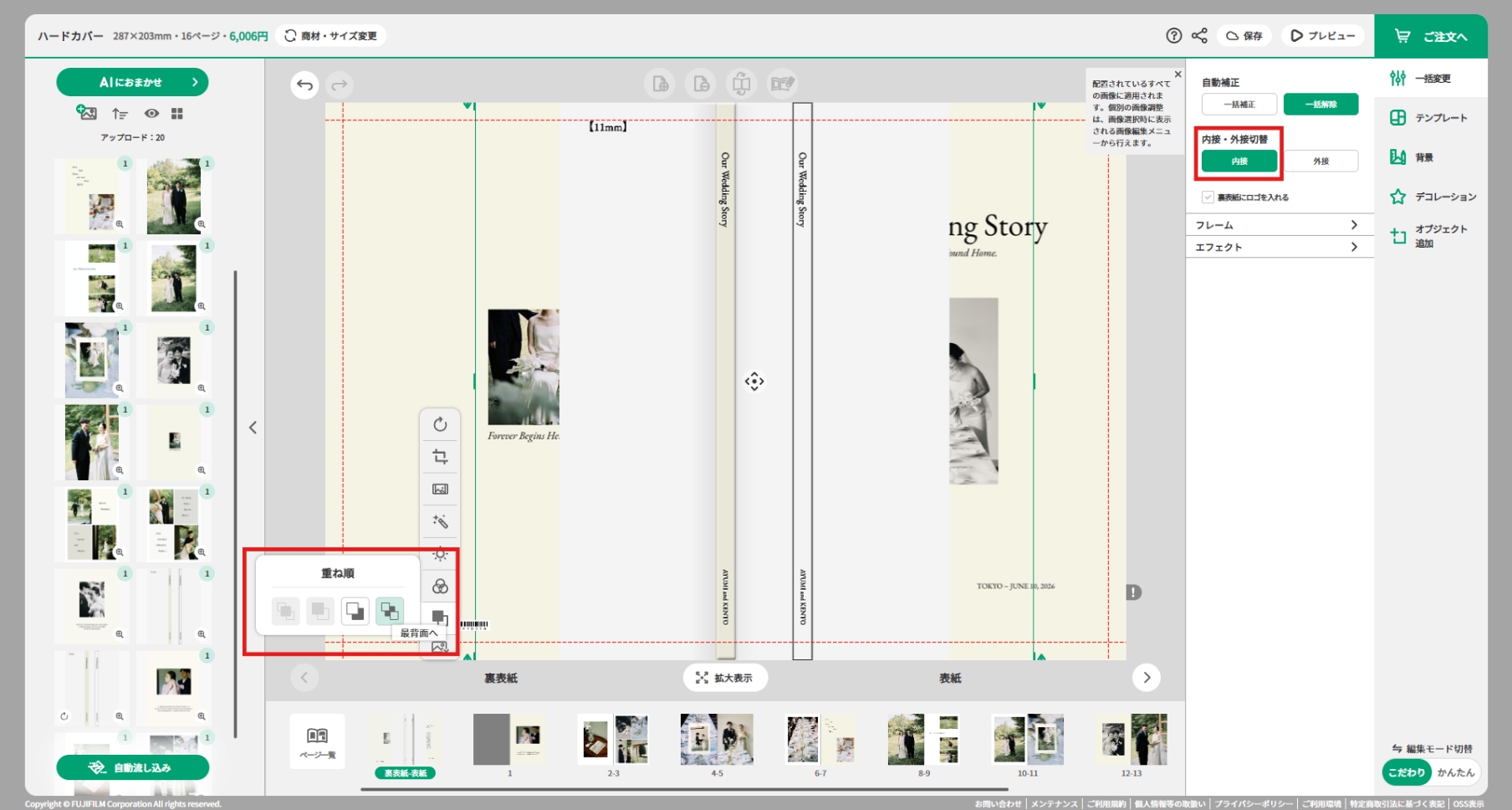
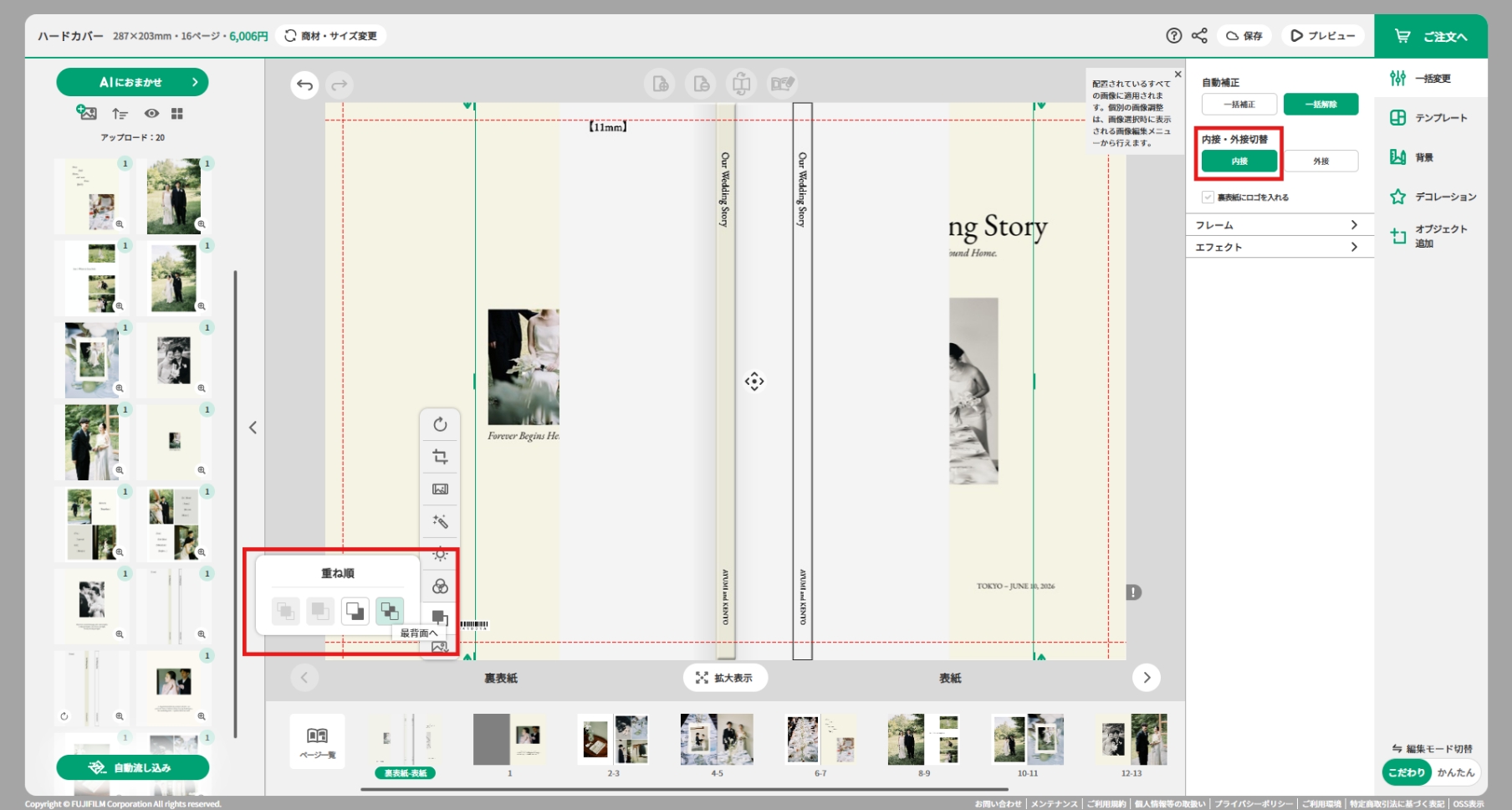
赤枠線より外のエリアは製造誤差により見切れる可能性があります。また、赤枠線上ぎりぎりの位置に画像を配置した場合、白フチが発生する場合があります。 必ずテンプレートに合わせて、ページの端まで画像を配置してください。
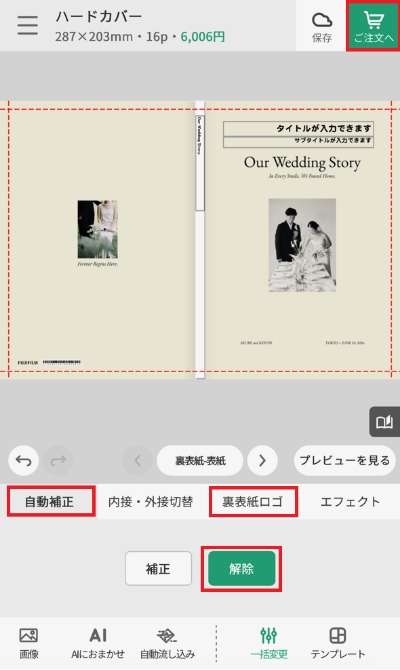
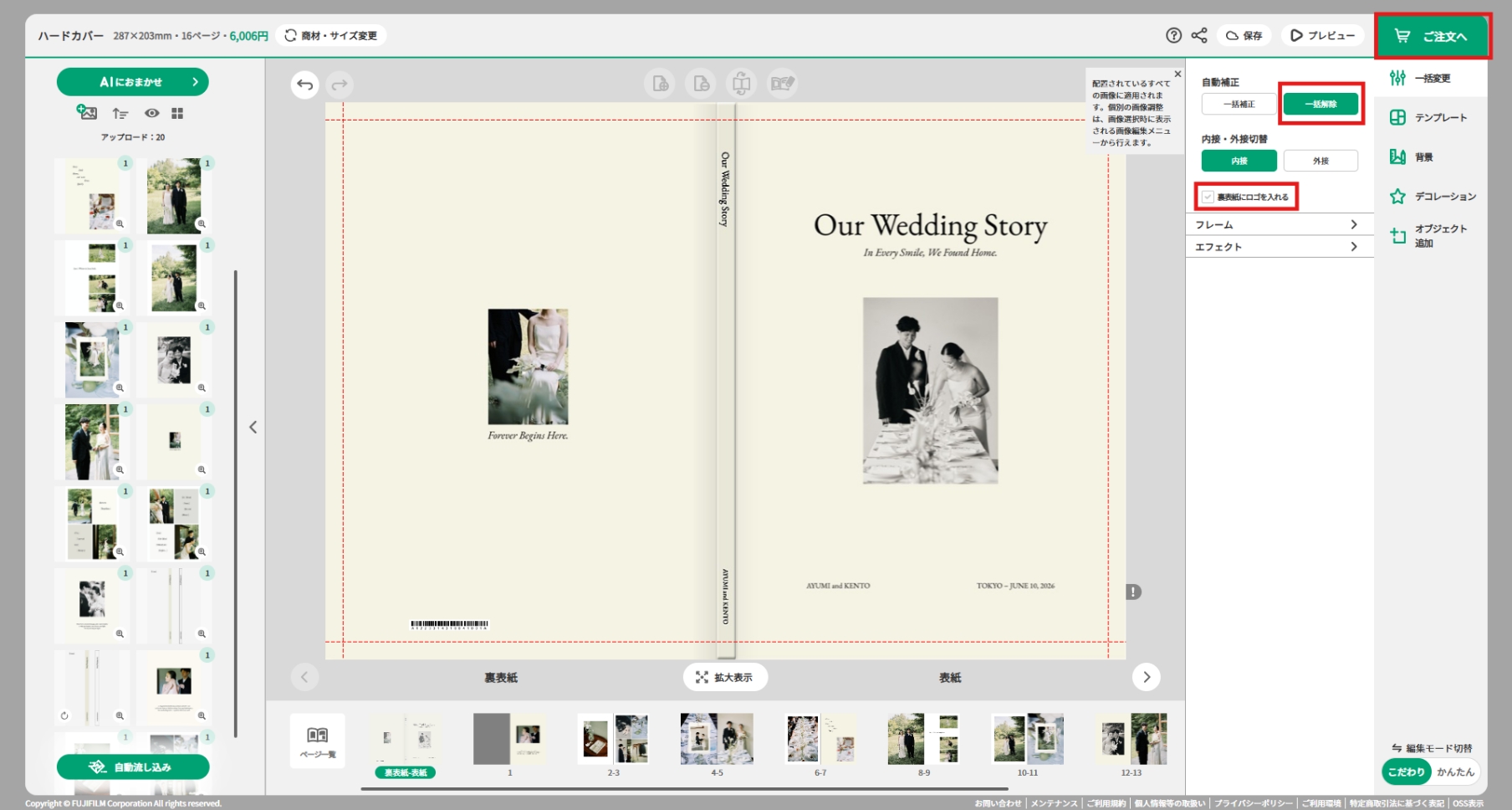
Canvaで作成した画像でフォトブックを作成する際は、自動補正はオフ設定がおすすめです。初期設定では自動補正がオンになっておりますのでご注意ください。